Windows
 | Diese Anleitung bezieht sich auf die Version 26.5.0 von Keycloak. |
| Keycloak wird in dieser Anleitung im „dev“ Modus betrieben. Dieser Modus ist rein für Testzwecke. |
Installation von OpenJDK
- 1. Laden Sie die aktuelle Version von OpenJDK.
- 2. Entpacken Sie das Zip in „C:\Program Files“
- Sie haben OpenJDK erfolgreich abgelegt. Dies muss nun noch in den System Environments eingetragen werden.
OpenJDK in System Environments eintragen
- 1. Geben Sie in der Windows Suche System Environment Variables ein.
- 2. Öffnen Sie das Fenster Environment Variables.
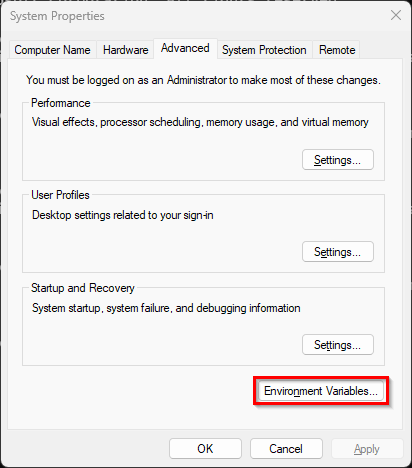
- 3. Fügen Sie einen neuen Eintrag hinzu.
Variable: JAVA_HOME
Value: C:\Programm Files\jdk-<version>
Tragen Sie den Eintrag entweder spezifisch für einen Benutzer ein oder systemweit.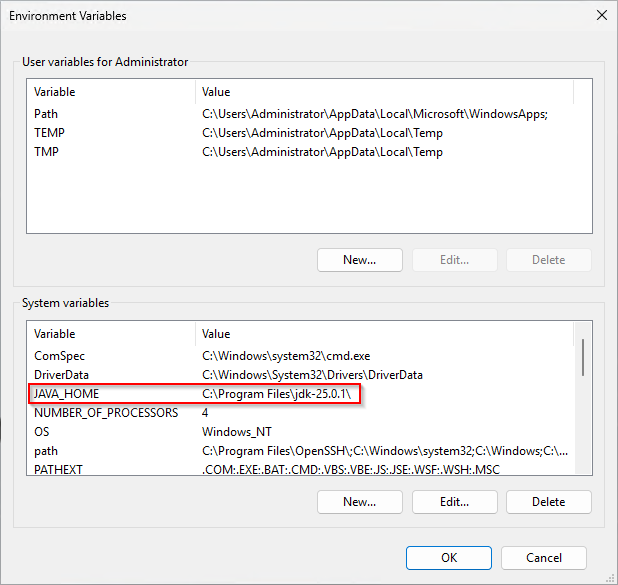
- 4. Starten Sie den PC neu damit die Anpassung übernommen wird.
- „OpenJDK“ kann jetzt direkt in der Kommandozeile oder PowerShell angesprochen werden.
Installation von Keycloak
- 1. Laden Sie das Keycloak zip herunter.
- 2. Entpacken Sie das Zip in „C:\Program Files“
- Sie haben Keycloak erfolgreich abgelegt. Dies muss nun noch in den System Environments eingetragen werden.
Starten Sie Keycloak
- 1. Öffnen Sie PowerShell
- 2. Starten Sie Keycloak
$env:KC_BOOTSTRAP_ADMIN_USERNAME="admin"
$env:KC_BOOTSTRAP_ADMIN_PASSWORD="1"
& 'C:\Program Files\keycloak-26.5.0\bin\kc.bat' start-dev- 3. Lassen Sie PowerShell geöffnet um die Ausführung nicht zu stoppen.
- Keycloak wurde erfolgreich gestartet.
Konfigurieren Keycloak
- 1. Öffnen Sie im Browser die folgende URL:
Beispiel für den Platzhalter:
<root> = 192.168.2.144:8080
http://<root>/- 2. Melden Sie sich beim Keycloak Server an.
- 3. Wählen Sie den Reiter Clients.
- 4. Erstellen Sie einen neuen Client für Ihre TwinCAT HMI Applikation.
- 5. Benennen Sie Ihren Client
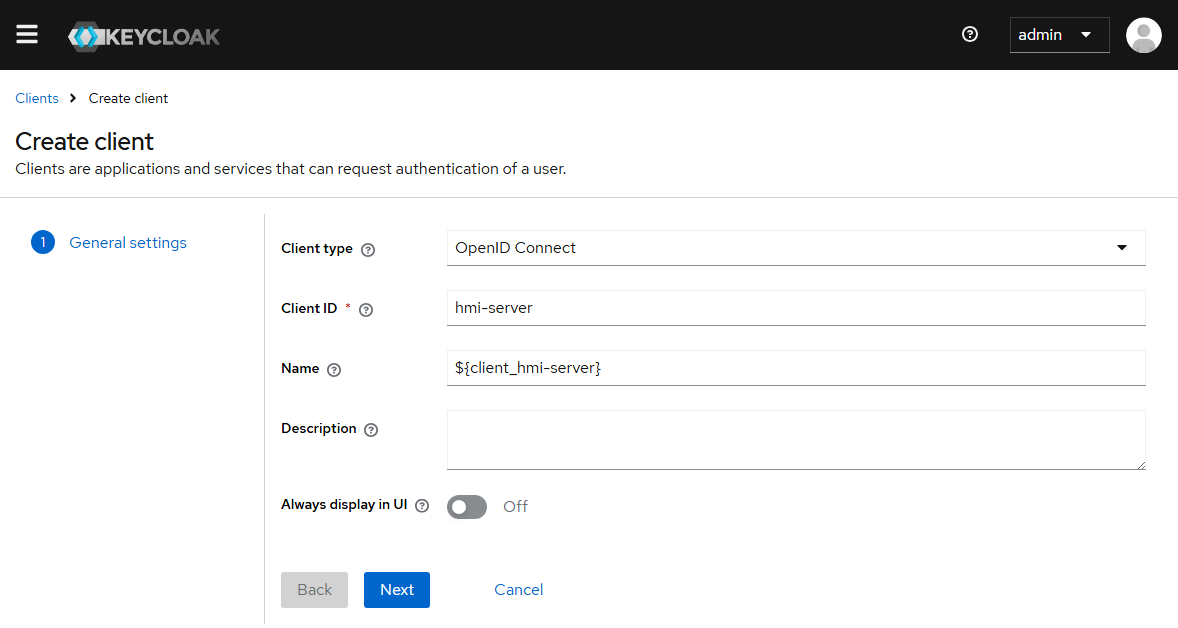
- 6. Schalten Sie die Client authentication auf ein und aktivieren Sie Service account roles
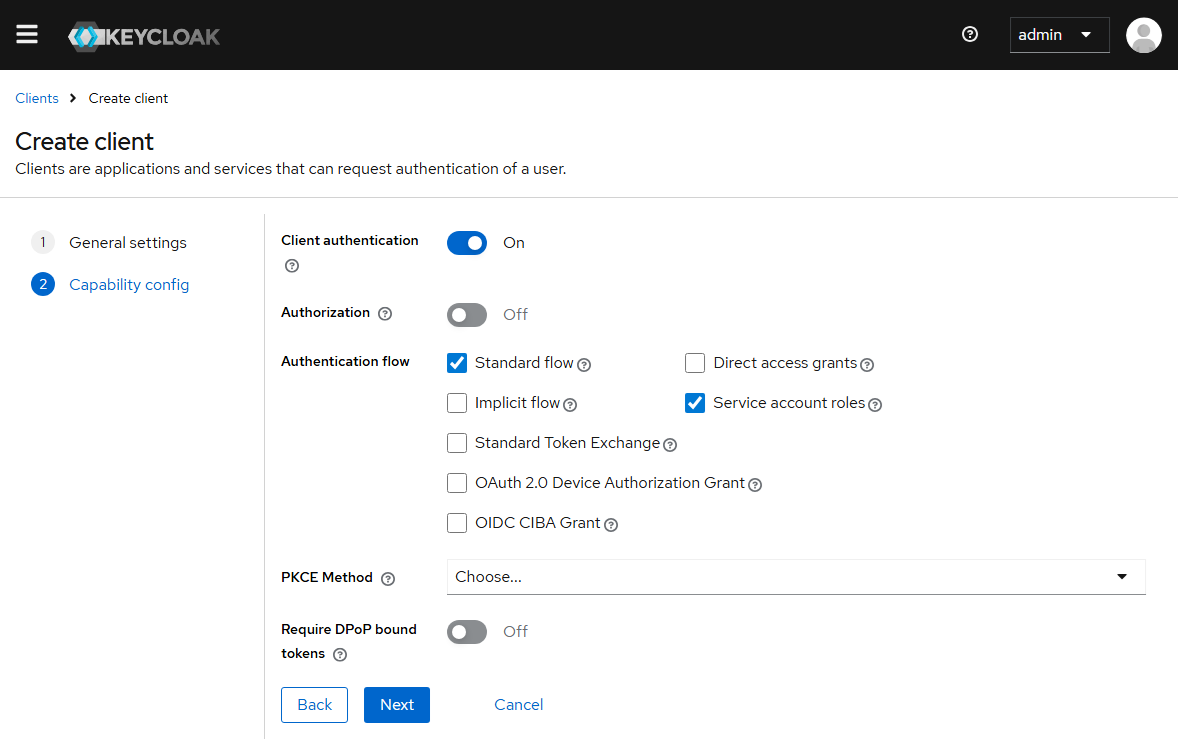
- 7. Tragen Sie die Valid redirect URIs wie in dem Screenshot ein.
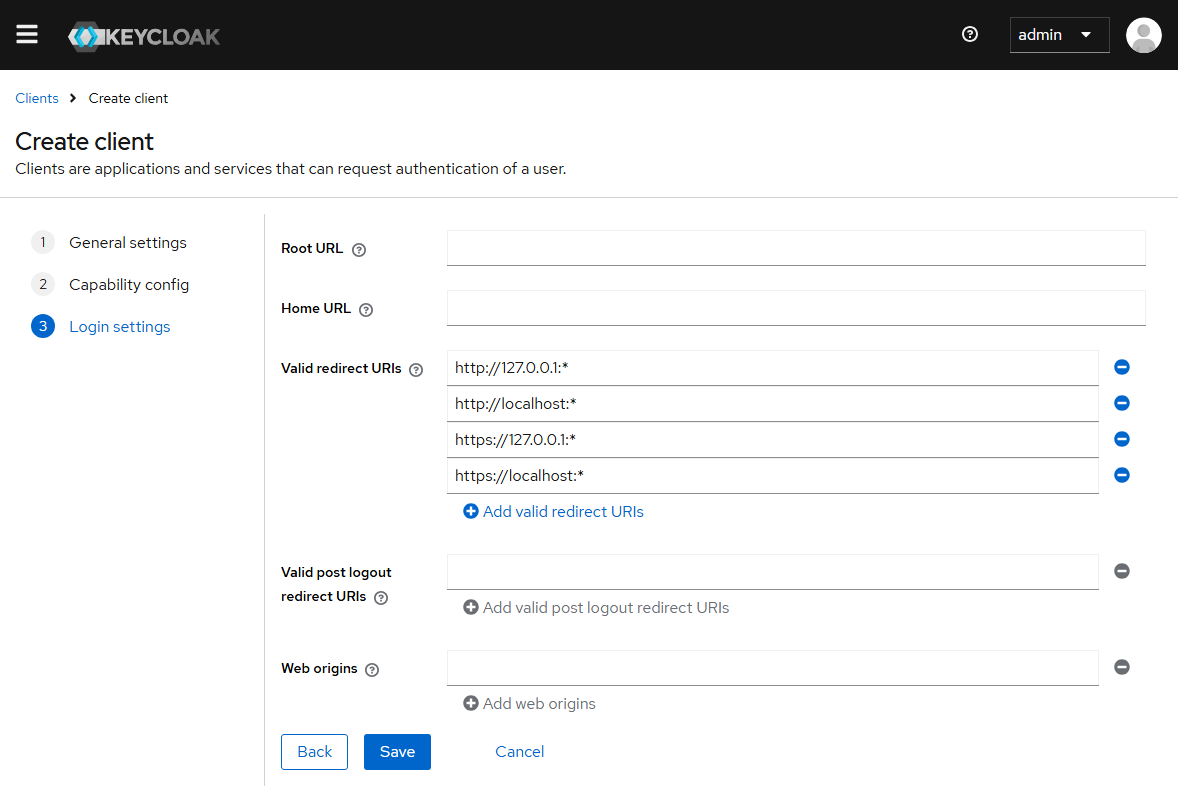
http://127.0.0.1:*
http://localhost:*
https://127.0.0.1:*
https://localhost:*- 8. Klicken Sie auf Save um den neuen Client anzulegen.
- Der neue Client wurde erfolgreich angelegt.