Docker®
 | Diese Anleitung bezieht sich auf die Version 26.5.0 von Keycloak. Es wird trotzdem auf das „latest“ Docker® Image verwiesen. |
| Keycloak wird in dieser Anleitung im „dev“ Modus betrieben. Dieser Modus ist rein für Testzwecke. |
Installation von Docker® auf TwinCAT Runtime Linux®
- Stellen Sie eine Verbindung zum PackageManager von TwinCAT Runtime Linux® her, um das entsprechende Paket zu installieren.
- 1. Führen Sie eine Aktualisierung der Pakete durch.
sudo apt update- 2. Installieren Sie den offizielle GPG key von Docker®.
sudo apt-get install ca-certificates curl
sudo install -m 0755 -d /etc/apt/keyrings
sudo curl -fsSL https://download.docker.com/linux/debian/gpg -o /etc/apt/keyrings/docker.asc
sudo chmod a+r /etc/apt/keyrings/docker.asc- 3. Fügen Sie das Docker® Repository hinzu.
echo \
  "deb [arch=$(dpkg --print-architecture) signed-by=/etc/apt/keyrings/docker.asc] https://download.docker.com/linux/debian \
  $(. /etc/os-release && echo "$VERSION_CODENAME") stable" | \
sudo tee /etc/apt/sources.list.d/docker.list > /dev/null- 4. Führen Sie eine Aktualisierung der Pakete durch.
sudo apt update- 5. Installieren Sie das Docker® Paket.
sudo apt install docker-ce docker-ce-cli containerd.io docker-buildx-plugin docker-compose-plugin- 6. Überprüfen Sie, ob Docker® erfolgreich gestartet wurde.
sudo systemctl status docker- 7. Starten Sie Docker®, sofern es noch nicht läuft.
- Docker® wurde erfolgreich installiert.
sudo systemctl start dockerErstellen der YAML-Datei
- 1. Erstellen Sie im Home Ordner eine neue Ordner Struktur.
mkdir -p docker/keycloak- 2. Erstellen Sie eine YAML-Datei für Keycloak.
echo "# Datei: /compose.yaml
services:
  keycloak:
    image: quay.io/keycloak/keycloak:latest
    environment:
      KEYCLOAK_ADMIN: admin
      KEYCLOAK_ADMIN_PASSWORD: 1
      KC_HTTP_ENABLED: true
    command: [ 'start-dev' ]
    ports:
- 8080:8080" > /home/Administrator/docker/keycloak/compose.yaml- 3. Wechseln Sie nun in den Docker® Ordner sofern Sie alle YAML-Dateien erstellt haben. Haben Sie nur die PostgreSQL YAML-Datei erstellt gehen Sie bitte in den Ordner „“
cd /home/Administrator/docker/keycloak/- 4. Erstellen Sie Docker® Container und starten Sie diesen direkt an.
- Die Docker® Container wurden erfolgreich erstellt und gestartet.
sudo docker compose up -d | Nach dem Starten des Dockers® kann es sein, dass noch nicht alle Services innerhalb des Dockers® zur Verfügung stehen. Es kann eine kurze Zeit dauern, bis diese gestartet wurden. |
| Um die Docker® Container auch außerhalb von einem anderen System zu erreichen, muss die Firewall entsprechend konfiguriert werden. Keycloak Port: 8080 |
Einstellungen der Firewall
- 1. Erstellen Sie eine Konfigurationsdatei im Verzeichnis /etc/nftables.conf.d/ beispielsweise mit dem Namen 00-keycloak.conf
sudo nano /etc/nftables.conf.d/00-keycloak.conf- 2. Fügen Sie folgenden Inhalt ein und passen Sie die Werte an Ihre Netzwerkanforderungen an:
table inet filter {
  chain input {
    # accept Keycloak
    tcp dport 8080 accept
  }
  chain forward {
    type filter hook forward priority 0; policy drop;
    # Allow forwarding of packets with TCP source ports
    tcp sport 8080 accept
    # Allow forwarding of packets with TCP destination ports
    tcp dport 8080 accept
  }
}- 3. Speichern und schließen Sie die Konfigurationsdatei.
- 4. Laden Sie die neue Regel mit dem Befehl
sudo systemctl reload nftables- 5. Überprüfen Sie die Einstellungen und stellen Sie sicher, dass die Konfiguration korrekt angewendet wurde.
- Der Port 8080 wurden für Keycloak freigegeben.
sudo nft list rulesetKonfigurieren Keycloak
- 1. Öffnen Sie im Browser die folgende URL:
Beispiel für den Platzhalter:
<root> = 192.168.2.144:8080
http://<root>/- 2. Melden Sie sich beim Keycloak Server an.
- 3. Wählen Sie den Reiter Clients.
- 4. Erstellen Sie einen neuen Client für Ihre TwinCAT HMI Applikation.
- 5. Benennen Sie Ihren Client
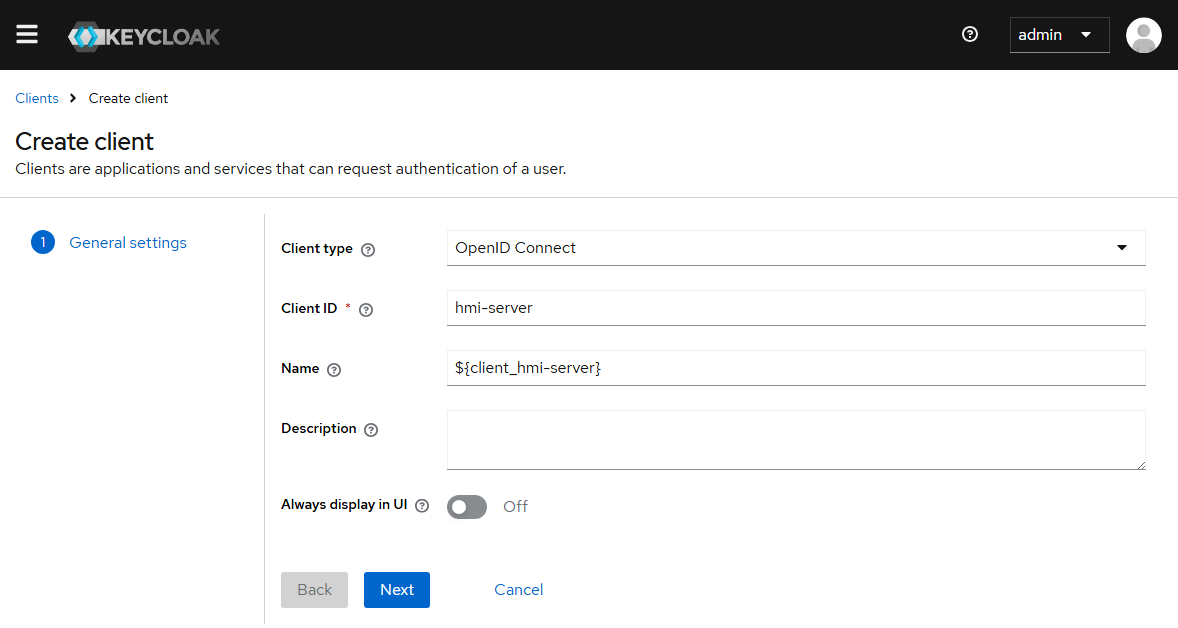
- 6. Schalten Sie die Client authentication auf ein und aktivieren Sie Service account roles
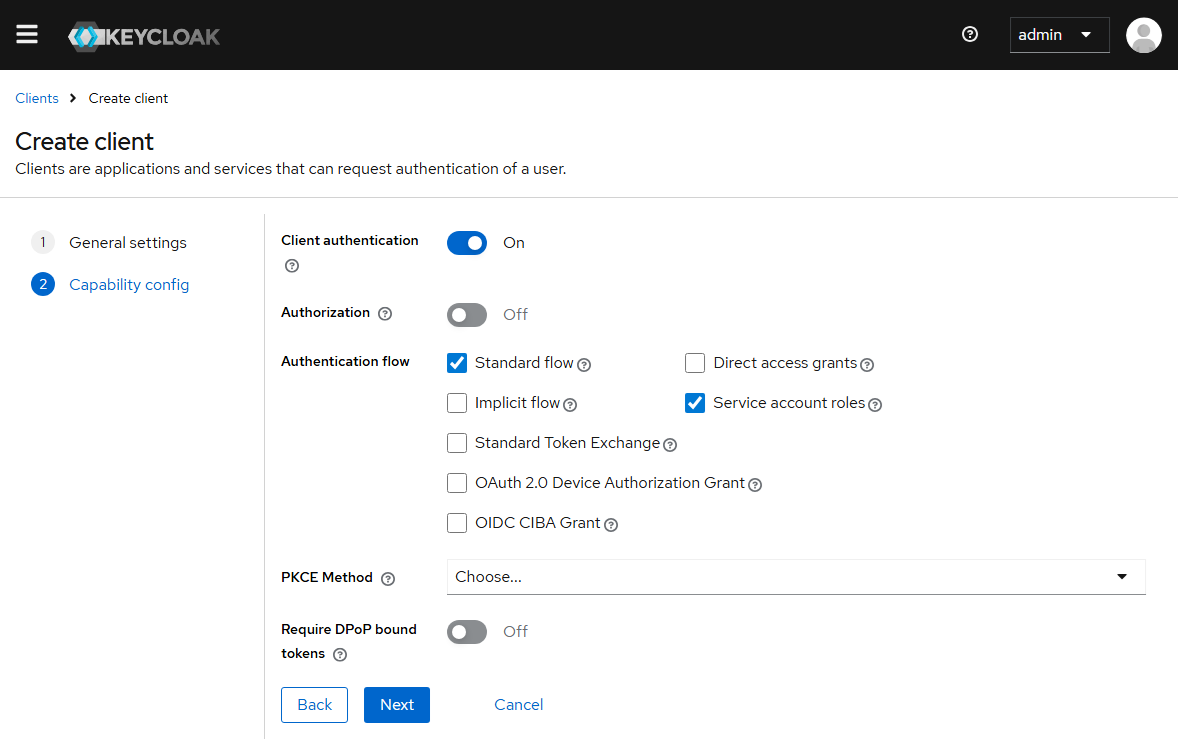
- 7. Tragen Sie die Valid redirect URIs wie in dem Screenshot ein.
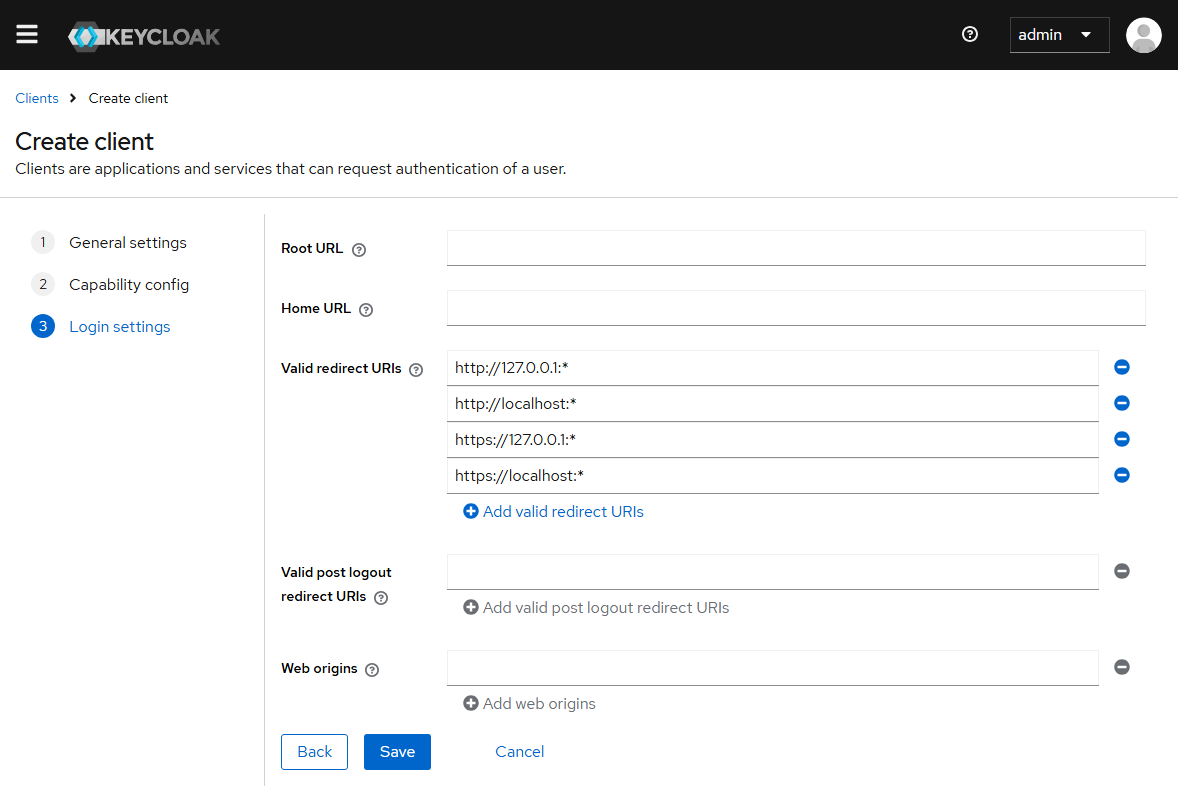
http://127.0.0.1:*
http://localhost:*
https://127.0.0.1:*
https://localhost:*- 8. Klicken Sie auf Save um den neuen Client anzulegen.
- Der neue Client wurde erfolgreich angelegt.