Quick start
Um zu starten, erstellen oder öffnen Sie ein TwinCAT HMI-Projekt.
Installation
Installieren Sie das NuGet-Paket „Beckhoff.TwinCAT.HMI.OAuth“ über den NuGet Package Manager.
Installation eines benötigten Benutzerverwaltungsserver
Installieren Sie einen vom OAuth benötigten Benutzerverwaltungsserver.
Konfigurieren des TwinCAT HMI Servers (Beispiel mit Keycloak)
- 1. Öffnen Sie im HMI-Projekt die Konfigurationsseite des Servers.
- 2. Gehen Sie auf den Unterreiter Sicherheit.
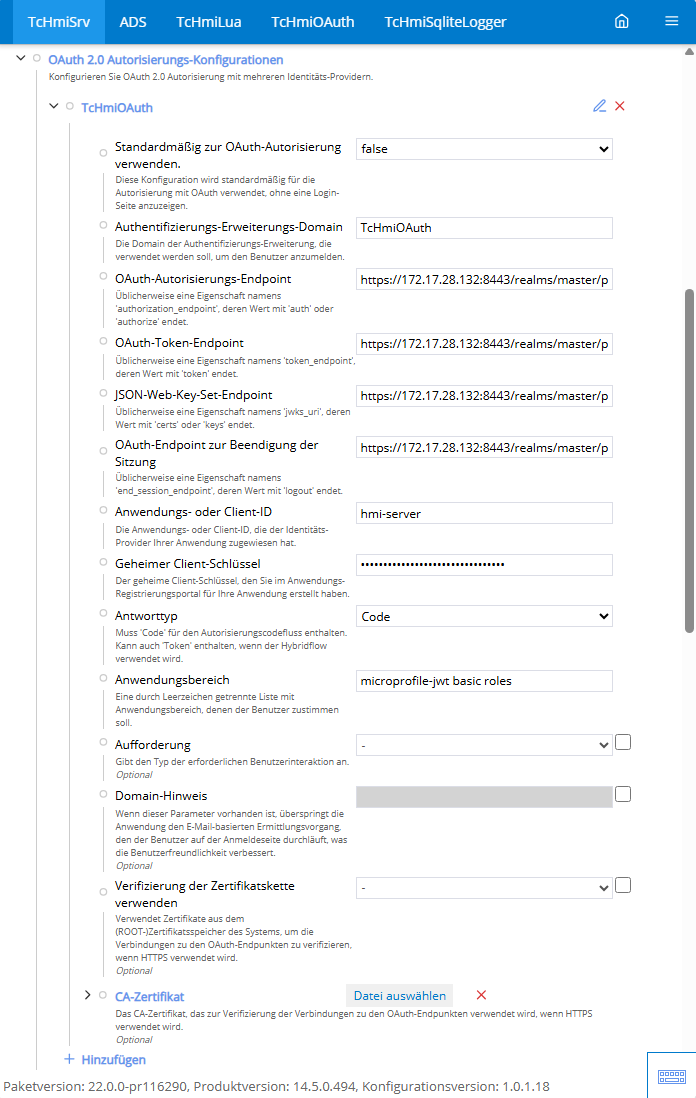
- 3. Öffnen Sie in einem Webbrowser die folgende URL um die wichtigsten Informationen von Keycloak auf einem Blick zu haben:
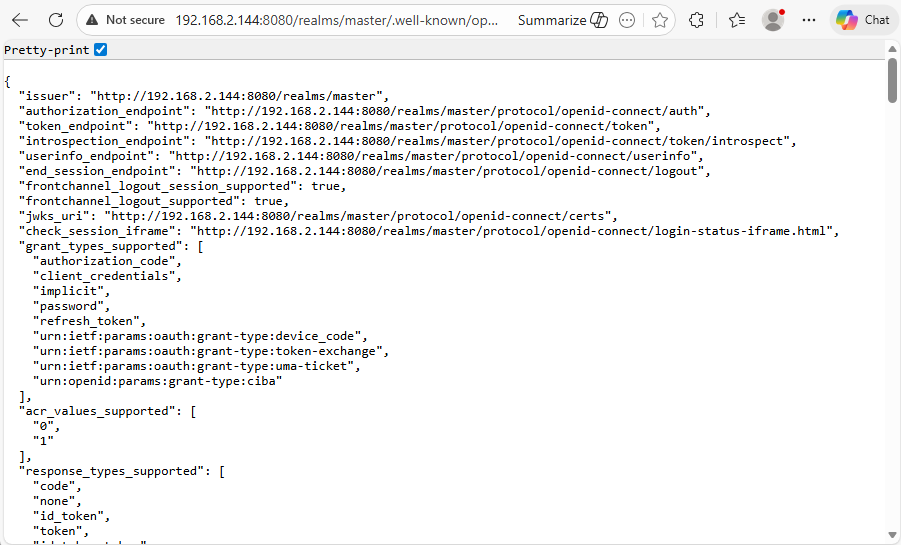
Beispiele für die Platzhalter:
<root> = 192.168.2.144:8080
{realm-name} = master
http://<root>/realms/{realm-name}/.well-known/openid-configuration- 4. Stellen Sie hier die Verbindung zum Benutzerverwaltungsserver ein.
Standardmäßig zur OAuth-Autorisierung verwenden: false.
Authentifizierungs-Erweiterungs-Domain: TcHmiOAuth.
OAuth-Autorisierungs-Endpoint: Wert von „authorization_endpoint“.
OAuth-Token-Endpoint: Wert von „token_endpoint“.
JSON-Web-Key-Set-Endpoint: Wert von „jwks_url“.
OAuth-Endpoint zur Beendigung der Sitzung: Wert von „end_session_endpoint“.
Anwendungs- oder Client-ID: Tragen Sie die von Ihnen definierte Client-ID ein.
Geheimer Client-Schlüssel: Tragen Sie das „Client Secret“ Ihres Clients ein (Clients/<clientName>/Credentials)
Antworttyp: Code
Anwendungsbereich: microprofile-jwt basic roles
- Die Verbindung zu einem Benutzerverwaltungsserver über OAuth wurde erfolgreich hergestellt.
Konfigurieren der OAuth Extension
- 1. Öffnen Sie im HMI-Projekt die Konfigurationsseite der OAuth.
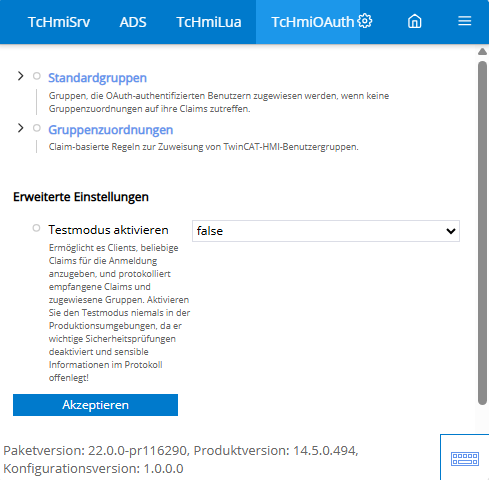
- 2. Legen Sie unter Standardgruppen fest welche Benutzergruppen den OAuth Benutzern als Default zugewiesen werden. Diese Gruppe wird hinzugefügt, wenn keine der Regeln unter Gruppenzuordnung zu dem Benutzer passt.
- 3. Legen Sie unter Gruppenzuordnung fest welche Benutzergruppen den OAuth Benutzern unter bestimmten vorgaben zugewiesen werden sollen.
- Sie haben erfolgreich eine Verbindung zwischen dem TwinCAT HMI Server und einem Benutzerverwaltungsserver hergestellt.