Windows
 | Diese Anleitung bezieht sich auf die Version 17 von PostgreSQL. |
Installation:
- 1. Laden Sie die Installationsdatei herunter.
- 2. Installieren Sie die Datenbank
- PostgreSQL Server
- Command Line Tools
- PG Admin (Für einfachen Zugriff auf die Datenbank)
- Die Datenbank wurde installiert und steht jetzt ohne spezifische Konfiguration zur Verfügung.
Erstellen einer neuen Datenbank
- 1. Öffnen Sie den pgAdmin.
- 2. Wählen Sie den Server aus auf dem Sie eine neue Datenbank hinzufügen möchten.
- 3. Klicken Sie per Rechtsklick auf den Server.
- 4. Klicken Sie auf Erstellen Database.
- Es öffnet sich ein weiteres Fenster, in dem Sie Ihre Datenbank konfigurieren können.
- Sie haben eine neue Datenbank erstellt.
Einstellungen für Zugriff über das Netzwerk
- 1. Öffnen Sie mit einem Texteditor die Datei pg_hba.config in C:\Program Files\PostgreSQL\*version*\data\
- 2. Passen Sie den Eintrag host all all 127.0.0.1/32 scram-sha-256 an oder fügen Sie einen neuen hinzu.
- Defaultmäßig ist 127.0.0.1/32 als nur lokal eingetragen. Sollen andere Systeme Zugriff auf die Datenbank erhalten, muss die entsprechende IP-Adresse eingestellt werden.
- 3. Konfigurieren Sie Ihre Firewall entsprechend des bei der Installation ausgewählten Ports (Default: 5432/tcp).
- Durch die neue Konfiguration ist Ihre Datenbank jetzt über das Netzwerk erreichbar.
PostgreSQL in System Environments eintragen
- 1. Geben Sie in der Windows Suche System Environment Variables ein.
- 2. Öffnen Sie das Fenster Environment Variables.
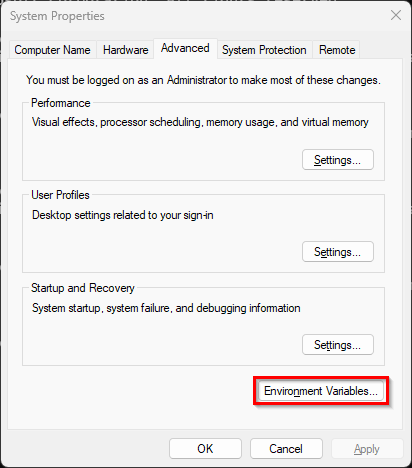
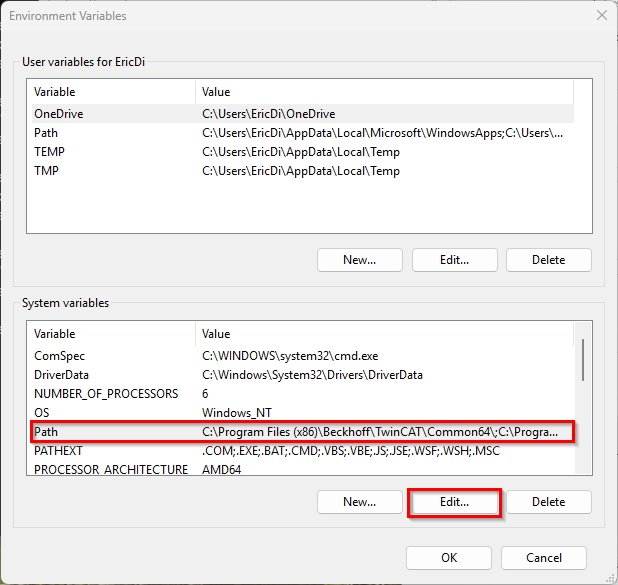
- 3. Editieren Sie den Path Eintrag.
- 4. Fügen Sie den Pfad der PostgreSQL-Datenbank hinzu. C:\Program Files\PostgreSQL\<version>\bin
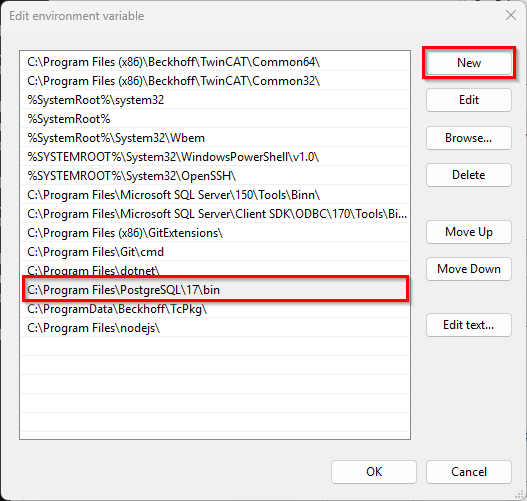
- „pg_config“ kann jetzt direkt in der Kommandozeile oder PowerShell angesprochen werden.
Installieren TimescaleDB
- 1. Laden Sie die Installationsdatei herunter.
- 2. Stoppen Sie die PostgreSQL (Windows/PostgreSQL17: net stop postgresql-x64-17).
- 3. Installieren Sie die TimescaleDB
- Postgresql.conf (Windows/PostgreSQL17: C:\Program Files\PostgreSQL\17\data)
- 4. Starten Sie die PostgreSQL (Windows/PostgreSQL17: net start postgresql-x64-17).
- Die TimescaleDB wurde erfolgreich installiert
Optimieren der PostgreSQL Konfiguration
Es gibt verschiedene Möglichkeiten, die PostgreSQL-Datenbank für die Nutzung mit TimescaleDB zu optimieren. Eine genaue Übersicht finden Sie auf der Seite TimescaleDB. Deaktivieren Sie „synchronous_commit“ um die Schreibvorgänge auf der Festplatte zu reduzieren.
Hinweis | |
Datenverlust Durch das Deaktivieren der „synchronous_commit“ Funktion, kann es zu Datenverlusten innerhalb der Datenbank kommen. Dies ist zwingend im Zusammenspiel mit Audit Trail zu beachten. |
Deaktivieren der „synchronous_commit“ Funktion (pgAdmin ist ein Zusatzprogramm. Alternativ kann auch die Kommandoanzeige genutzt werden.)
- 1. Öffnen Sie pgAdmin.
- 2. Wählen oder erstellen Sie die Datenbank, in der die Historischen Daten gespeichert werden sollen.
- 3. Öffnen Sie PSQL unter „Tools/PSQL Tool“.
- 4. Geben Sie zum Deaktivieren folgenden Befehl ein.
alter system set synchronous_commit = 'off';- 5. Laden Sie mit nachfolgendem Befehl die Datenbank Konfiguration neu.
SELECT pg_reload_conf();- 6. Öffnen Sie das Query Tool Fenster unter „Tools/Query Tool“
- 7. Prüfen Sie die Konfiguration über den SQL-Befehl.
- Der Eintrag „synchronous_commit“ sollte nun auf „off“ stehen. Die Funktionalität ist deaktiviert.
select * from pg_settings