Fußleiste
Die Fußleiste zeigt die Kostenübersicht für den aktuell ausgewählten Chat an.

Bei einem aktiven Chat zeigt die Fußleiste zusätzliche Informationen:

Icon | Element | Beschreibung |
|---|---|---|
| Chat [Name] | Name des aktuell ausgewählten Chats. |
| Total | Gesamtkosten des aktuellen Chats. In Klammern die Kosten der letzten Nachricht. |
| Token-Anzahl (In/Out) | Gesamtanzahl der verbrauchten Tokens, aufgeschlüsselt nach Input- und Output-Tokens. |
| Kontextfenster | Auslastung des Kontextfensters des aktiven Modells in Prozent. LLMs können nur eine begrenzte Menge an Text auf einmal verarbeiten. Bei hoher Auslastung werden ältere Nachrichten automatisch zusammengefasst (sofern *Auto-Summarise Chat History* aktiv ist), um Platz für neue Inhalte zu schaffen. |
| Cost Summary | Öffnet die Detailansicht der Kostenübersicht. |
| Documentation (Buchsymbol) | Öffnet die Dokumentationsansicht in CoAgent. |





Durch Klicken auf Cost Summary öffnen Sie die Detailansicht:
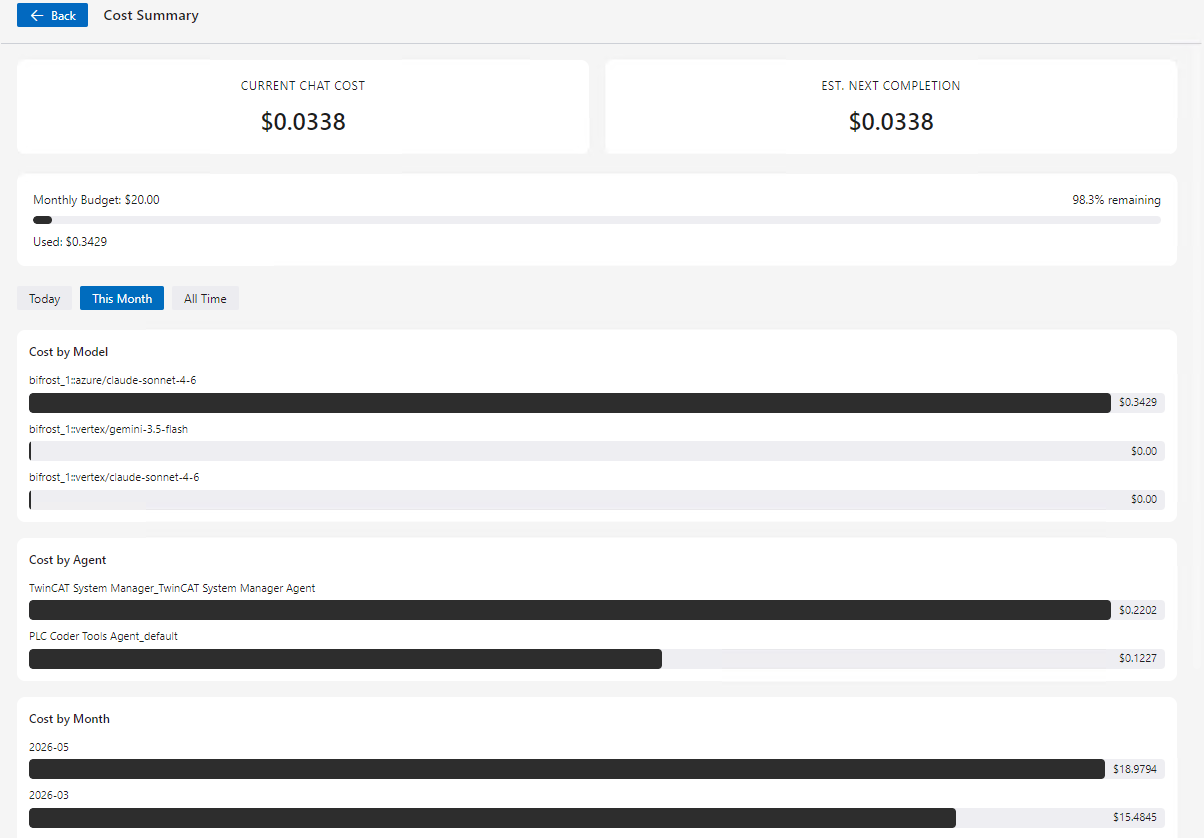
Die Kostenübersicht zeigt folgende Informationen:
Element | Beschreibung |
|---|---|
Current Chat Cost | Kosten des aktuell ausgewählten Chats |
Est. Next Completion | Geschätzte Kosten für die nächste Antwort |
Today / This Month / All Time | Zeitraum-Filter für die Kostenanzeige |
Cost by Model | Kostenaufschlüsselung nach verwendetem LLM-Modell |
Cost by Agent | Kostenaufschlüsselung nach verwendetem Agenten |
Cost by Month | Monatliche Kostenübersicht |
Token Usage | Detaillierte Aufschlüsselung der Input- und Output-Tokens nach Modell und Agent |
Die angezeigten Kosten sind eine Schätzung und stimmen nicht zwangsläufig mit der Abrechnung des Providers überein. Gründe sind unter anderem individuell vereinbarte Preise, Rabatte oder Kontingente, die dem CoAgent nicht bekannt sind, nachträgliche Preisänderungen des Providers sowie providerseitige Mechanismen wie Caching, Wiederholungen oder interne Verarbeitungsschritte. Die Kostenanzeige dient als Orientierungshilfe, welche Anfragen und Modelle welche Kosten verursachen. Für eine verbindliche Kostenkontrolle konfigurieren Sie Budgets und Limits direkt beim Provider (siehe Kapitel Kostenübersicht).
Dokumentation
Die Dokumentationsansicht ermöglicht das Lesen der verfügbaren Dokumentation direkt in CoAgent:
- 1. Öffnen Sie die Ansicht über das Buchsymbol Documentation in der Fußleiste.
- 2. Wählen Sie eine Sammlung und das gewünschte Dokument aus.
- 3. Lesen Sie den Inhalt oder wechseln Sie über die Überschriftennavigation zu einem bestimmten Abschnitt.
- Dokumentationsverweise werden innerhalb von CoAgent geöffnet, externe Links im Browser.
Optional können Sie über Manage documentation vaults eigene Ordner ergänzen.
Wählen Sie Global oder geben Sie bei geöffneter Solution Workspace, unter Folder path den Pfad ein oder verwenden Sie Browse. Fügen Sie mit Add folder den Ordner hinzu. Beim Entfernen eines Eintrags bleiben die Dateien erhalten.