Tool-Freigaben
Unter Settings → Tool Approvals legen Sie fest, welche Tools ohne explizite Benutzerbestätigung ausgeführt werden dürfen. Die Freigaben sind in Gruppen gegliedert und können separat für den aktuellen Workspace und global konfiguriert werden.
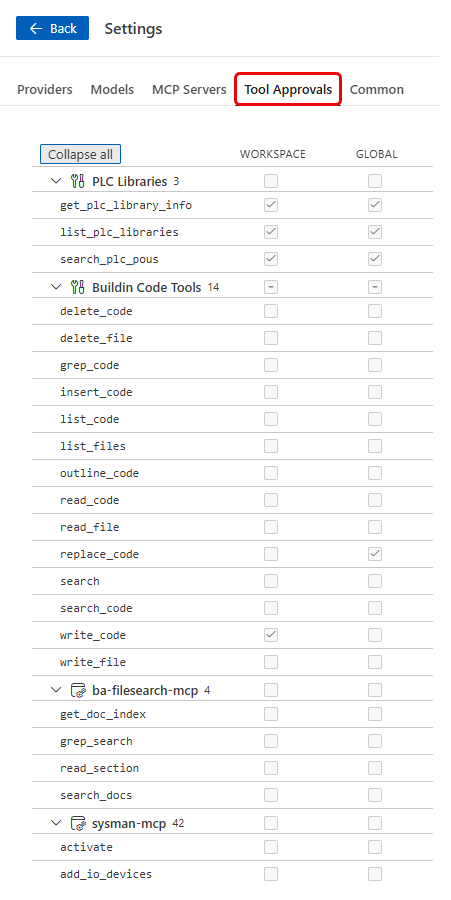
Spalte | Bedeutung |
|---|---|
Workspace | Freigabe gilt nur für den aktuell geöffneten TwinCAT-Workspace. |
Global | Freigabe gilt für alle Workspaces auf diesem System. |
Die Spalte Classification zeigt die Herkunft der Tools (Built-in tools) bzw. bei MCP-Servern, ob die Read-only-Kennzeichnung des Servers übernommen wird (Read-only descriptions: Trusted oder Off, siehe Kapitel Eigene MCP-Server). Die Spalte Approval zeigt die wirksame Freigabe eines Tools als Symbol, z. B. Default: Ask oder Allowed globally.
Jede Gruppe kann per Klick auf den Gruppennamen auf- oder zugeklappt werden. Über Expand all werden alle Gruppen gleichzeitig aufgeklappt und die enthaltenen Tool-Namen sichtbar. Die Freigabe kann auf Gruppenebene (alle Tools der Gruppe) oder auf Ebene einzelner Tools gesetzt werden. Ein Minuszeichen in der Checkbox einer Gruppe bedeutet, dass nur ein Teil der enthaltenen Tools freigegeben ist.
Liegt keine wirksame Freigabe vor, erscheint vor der Ausführung ein Bestätigungsdialog im Chat:
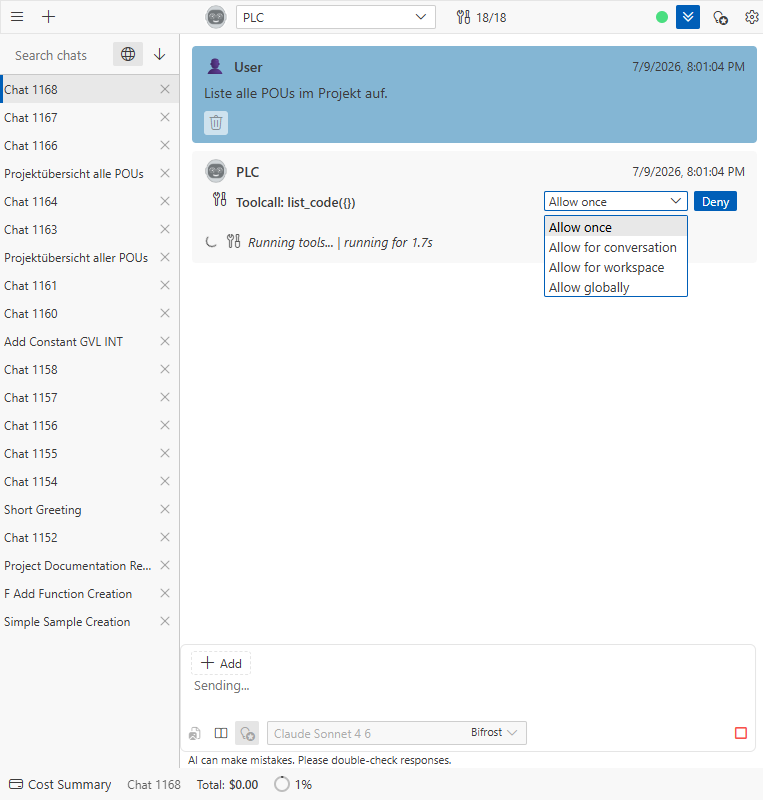
Der Dialog zeigt den Tool-Namen und ein Drop-down-Menü mit den folgenden Optionen:
Option | Bedeutung |
|---|---|
Allow once | Das Tool wird für diesen einzelnen Aufruf freigegeben. Beim nächsten Aufruf erscheint der Dialog erneut. |
Allow for conversation | Das Tool wird für den Rest der aktuellen Konversation freigegeben. |
Allow for workspace | Das Tool wird dauerhaft für den aktuellen TwinCAT-Workspace freigegeben (entspricht dem Workspace-Häkchen in Tool Approvals). |
Allow globally | Das Tool wird dauerhaft auf diesem System für alle Workspaces freigegeben (entspricht dem Global-Häkchen in Tool Approvals). |
Über Deny lehnen Sie die Ausführung des Tools ab.
.
 | Freigaben ergänzen sich. Das Entfernen eines Workspace-Häkchens hebt beispielsweise eine globale oder konversationsbezogene Freigabe nicht auf. Auch die automatische Freigabe unter Settings > Common > Miscellaneous bleibt wirksam. Um wieder Bestätigungen anzufordern, entfernen Sie die betreffenden Freigaben und deaktivieren Sie gegebenenfalls Auto-approve read & search tools. |