Provider hinzufügen
Gehen Sie zum Hinzufügen eines Providers wie folgt vor:
- 1. Öffnen Sie die Einstellungen über den Settings-Button in der Headerleiste.
- 2. Wählen Sie den Menüpunkt Providers.
- 3. Klicken Sie auf + Add Provider.

- 4. Wählen Sie den Provider-Typ und geben Sie die erforderlichen Daten ein.
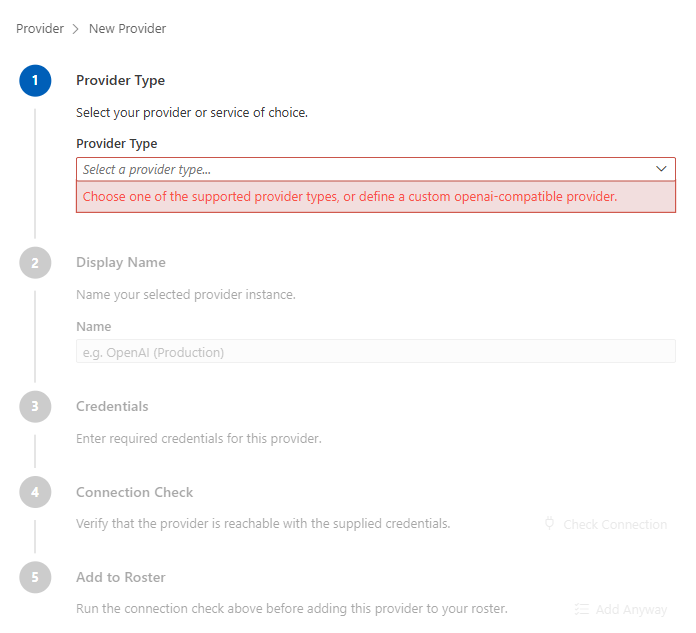
- Der LL-Provider wurde hinzugefügt
Unterstütze Provider
Die folgenden Provider werden von TwinCAT CoAgent unterstützt:
Provider Typ | Art | Beschreibung |
|---|---|---|
Anthropic | Cloud | Claude-Modelle über die Anthropic-API. Erfordert API-Key. |
Azure OpenAI | Cloud | Microsoft Azure-gehostete OpenAI-Modelle. Erfordert Azure-Subscription. |
Microsoft Foundry | Cloud | KI-Modelle über Microsoft Foundry (vormals Azure AI Foundry). Erfordert Azure-Subscription. |
AWS Bedrock | Cloud | AWS-gehostete Modelle über Amazon Bedrock. Erfordert AWS-Zugangsdaten. |
Bifrost Gateway | Beliebig | OpenAI-kompatibles AI-Gateway für den einheitlichen Zugriff auf verschiedene LLM-Provider und Modelle über einen zentralen API-Endpunkt. |
Google AI | Cloud | Gemini-Modelle über die Google AI API. Erfordert API-Key. |
LiteLLM Proxy | Beliebig | OpenAI-kompatibler AI-Gateway für den Zugriff auf zahlreiche Cloud- und lokale LLM-Anbieter über einen einheitlichen API-Endpunkt. |
Ollama | Lokal | Lokal gehostete Open-Source-Modelle über Ollama. Erfordert keine API-Key-Konfiguration. |
Mistral AI | Cloud | Mistral-Modelle über die Mistral API. Erfordert API-Key. |
OpenAI | Cloud | GPT-Modelle über die OpenAI-API. Erfordert API-Key. |
NVIDIA NIM | Cloud | NVIDIA-gehostete Modelle über NVIDIA Inference Microservices. Erfordert API-Key. |
OpenAI-Compatible | Beliebig | OpenAI-kompatibler API-Endpunkt für eigene oder lokal gehostete Modelle. |
Bedeutung der Credentials:
Eigenschaft | Bedeutung |
|---|---|
Endpoint | Die URL des API-Endpunkts. |
API Key | Der Authentifizierungsschlüssel des Providers. |
Authentication method | API key oder Microsoft Entra ID. Verfügbar bei Azure OpenAI, Microsoft Foundry, Bifrost Gateway und OpenAI-Compatible (siehe unten). |
Provider konfigurieren
- 1. Konfigurieren Sie die verfügbaren Modelle.
- 2. Verwalten Sie mit Settings → Models die dem Provider zugeordneten Modelle.
- 3. Legen Sie ein neues Modell mit + Add Model an.
- Der Modellname entspricht der Bezeichnung des Anbieters (z. B.
claude-sonnet-4-6). - 4. Speichern Sie die Konfiguration.
- 5. Bearbeiten Sie die bestehenden Provider mit Edit
- 6. Löschen Sie bestehende Provider mit Delete.
- 7. Mit Discover Models rufen Sie die Modellliste erneut ab.
- 8. Unterstützt ein Provider diese Abfrage nicht, fügen Sie die Modelle manuell hinzu. Der Modellname muss dabei exakt der Bezeichnung am Endpunkt entsprechen.
Für eigene OpenAI-Compatible-Provider ist die Unterstützung eingeschränkt. Beachten Sie den Hinweis in der Provider-Konfiguration.
Modelle prüfen
Bei einem bereits gespeicherten Provider startet Check Connection die Modellvalidierung. Einzelne Modelle können in den Modelleinstellungen separat geprüft werden. Dies kann Tokens verbrauchen und Kosten verursachen.
Die Anzeige enthält Fortschritt, Status und Einzelheiten zu Fehlern. Wählen Sie bei Problemen ein anderes Modell oder korrigieren Sie die Konfiguration und prüfen Sie erneut.
Anmeldung mit Microsoft Entra ID
Die Provider Azure OpenAI, Microsoft Foundry, Bifrost Gateway und OpenAI-Compatible konnen anstelle
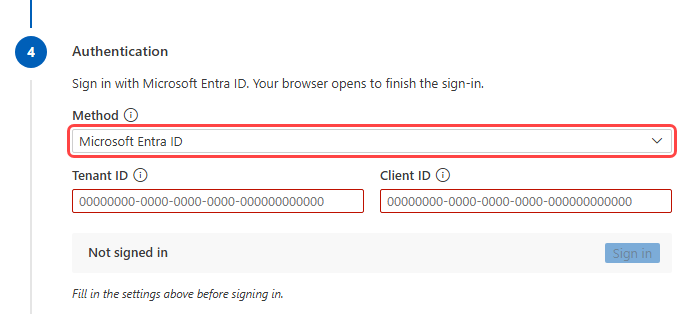
eines API-Keys mit dem Microsoft-Arbeitskonto des Benutzers authentifiziert werden. Dazu wählen Sie in der Provider-Konfiguration als Authentication method den Eintrag Microsoft Entra ID aus:
Eigenschaft | Bedeutung |
|---|---|
Tenant ID | Die ID des Microsoft-Entra-Mandanten (GUID oder verifizierte Domäne). |
Client ID | Die Anwendungs-ID der App-Registrierung für TwinCAT CoAgent im Mandanten. |
API scope | Nur bei Bifrost Gateway und OpenAI-Compatible: der Berechtigungsbereich der geschützten API, z. B. |
Über Sign in wird die Anmeldung gestartet. Der Standardbrowser wird mit der Anmeldeseite von Microsoft geöffnet. Nach erfolgreicher Anmeldung werden Anfragen an den Provider unter dem angemeldeten Konto ausgeführt. Die Anmeldung kann bereits beim Hinzufügen des Providers im Assistenten erfolgen, bevor der Provider gespeichert wird. Die Provider-Details zeigen das angemeldete Konto, den Hinweis Sign-in required, wenn eine erneute Anmeldung erforderlich ist, sowie die Option Sign out.
Voraussetzungen im Mandanten des Kunden:
- Eine App-Registrierung in Microsoft Entra ID vom Typ Mobile and desktop applications mit der Redirect-URI http://localhost , beschränkt auf den eigenen Mandanten. Beckhoff stellt keine gemeinsame App-Registrierung bereit.
- Für Azure OpenAI und Microsoft Foundry die API-Berechtigung Azure Cognitive Services /user_impersonation mit Administratorzustimmung.
- Eine Rolle des Benutzers auf der Azure-Ressource, z. B. Cognitive Services OpenAI User (Azure OpenAI) oder Cognitive Services User (Microsoft Foundry).
 | Für die Anmeldung ist ein lokaler Browser erforderlich. Nicht unterstützt werden die Device-Code-Anmeldung, die Anmeldung über das Windows-Konto (WAM), Sovereign Clouds sowie serverlose Microsoft-Foundry-Endpunkte ( |