Windows Defender konfigurieren und aktivieren
Da Beckhoff zum Verhalten des Windows Defender nach zukünftigen Updates keine vorausschauende Zusicherung geben kann und da viele Steuerungen nicht in der Lage sind, die nötigen Updates für einen wirkungsvollen Einsatz regelmäßig zu beziehen, ist die Komponente in den Standard-Images von Beckhoff über eine Gruppenrichtlinie deaktiviert. Diese Gruppenrichtlinie heißt je nach Betriebssystem anders.
Windows Defender mit Windows 10 2016 LTSB aktivieren
- 1. Öffnen Sie Windows Run / Ausführen mit der Tastenkombination [Windows + R] und geben Sie „gpedit.msc“ ein.
- 2. Bestätigen Sie den Dialog mit OK.

- Der Gruppenrichtlinien-Editor öffnet sich.
- 3. Passen Sie den Eintrag „Turn off Windows Defender“ (deutsch: „Endpoint Protection deaktivieren“) entsprechend an.

- 4. Starten Sie den Windows Defender in den Systemsteuerungen, oder suchen Sie nach "Windows Defender".

- 5. Aktivieren Sie den Windows Defender über die Schaltfläche Start now.

- Der Windows Defender ist aktiviert.
Windows Defender mit Windows 10 2019 LTSC und Windows 10 2021 LTSC aktivieren
- 1. Öffnen Sie Windows Run / Ausführen mit der Tastenkombination [Windows + R] und geben Sie „gpedit.msc“ ein.
- 2. Bestätigen Sie den Dialog mit OK.
- Der Gruppenrichtlinien-Editor öffnet sich.
- 3. Passen Sie den Eintrag „Turn off Windows Defender Antivirus“ (deutsch: „Windows Defender Antivirus deaktivieren“) entsprechend an.
- 4. Nehmen Sie die Einstellungen des Windows Defender im Windows Security Center vor. Sie können dafür "Windows Security Center" in die Suche eingeben.
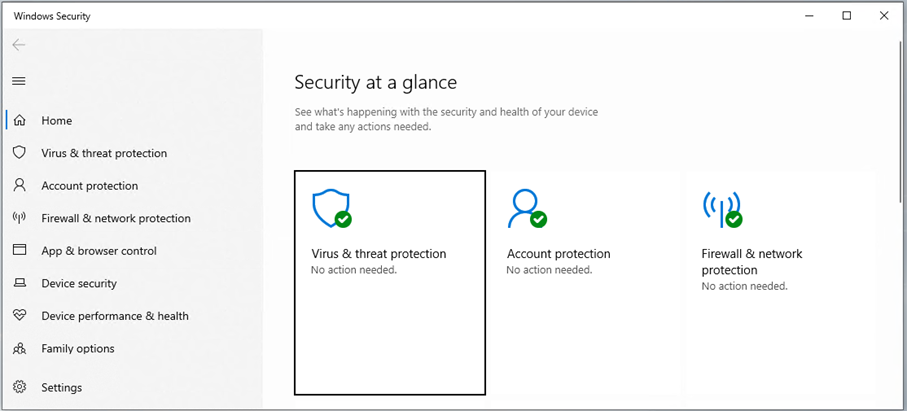
- 5. Aktivieren Sie den Windows Defender über die Schaltfläche Start now.
- Der Windows Defender ist aktiviert.
Windows Defender unter Windows 11 2024 LTSC
Sie können den Windows Defender bei der Nutzung von Windows 11 2024 LTSC nicht mehr lokal ausschalten, da er vom Manipulationsschutz geschützt wird:
Eine Ausnahme bildet die Nutzung von Antivirensoftware von Drittanbietern. In dem Fall können Sie den Windows Defender trotz Manipulationsschutz deaktivieren:
https://learn.microsoft.com/de-de/defender-endpoint/defender-antivirus-compatibility-without-mde
Defender-Updates bei aktiviertem Schreibfilter
Bei aktiviertem Microsoft-Defender-Antivirus- und Manipulationsschutz ist auch die Aktualisierung der Sicherheitsinformationen geschützt. Versuche, geschützte Einstellungen über lokale Gruppenrichtlinien oder Registry-Einträge zu deaktivieren, können blockiert werden, obwohl die Änderung scheinbar erfolgreich war.
Das Deaktivieren automatischer Windows-Updates verhindert daher nicht zuverlässig die Aktualisierung von Microsoft Defender Antivirus. Updatequellen und Aktualisierungszeitpläne müssen separat betrachtet und ihre wirksame Konfiguration geprüft werden. Unterscheiden Sie dabei zwischen Sicherheitsintelligenz-, Engine- und Plattformupdates.
Information: Overlay-Verbrauch und unerwartete Neustarts bei UWF
Defender-Updates verursachen Schreibzugriffe durch Downloads, temporäre Dateien und Installationsvorgänge. Bei aktiviertem Unified Write Filter (UWF) können diese Zugriffe das Overlay erheblich belasten.
Auch bei vorhandenen Defender-Ausnahmen können Update-Dateien außerhalb der ausgenommenen Bereiche im Overlay abgelegt werden. Wird die maximale Overlay-Größe überschritten, startet Windows 11 automatisch neu. Dieser Neustart muss von einer durch das Update angeforderten Neustartaktion unterschieden werden.
Werden Updatebestandteile beim Neustart verworfen, können erneute Downloads und wiederholte Neustarts auftreten.
Berücksichtigen Sie deshalb bei der Inbetriebnahme folgende Punkte:
- Dimensionieren Sie das Overlay anhand des gemessenen Spitzenverbrauchs einschließlich Updates und Anwendungsbetrieb. Eine allgemeingültige Mindestgröße kann nicht angegeben werden. Für Windows 11 sollte eine Overlay-Größe von mindestens 2048 MB konfiguriert werden.
- Überwachen Sie die Overlay-Belegung sowie Warnungen und kritische Ereignisse.
- Konfigurieren Sie die von Microsoft dokumentierten Defender-UWF-Ausnahmen und beachten Sie dabei die Hinweise zum WdFilter-Startproblem. Ausnahmen garantieren keine Verringerung des Overlay-Verbrauchs.
https://learn.microsoft.com/de-de/windows/configuration/unified-write-filter/uwf-antimalware-support - Prüfen Sie nach einem Neustart, ob die Versionen der Sicherheitsintelligenz, der Engine und der Plattform erhalten geblieben sind.
- Planen Sie Wartungsfenster für Updates ein, die dauerhaft in das geschützte System übernommen werden müssen.