Sprache der TwinCAT-Entwicklungsumgebung ändern
Sprachpakete von Visual Studio installieren
TwinCAT 3 nutzt Visual Studio (ab dem „Professional“-Funktionsumfang) bzw. die Visual Studio Shell als Entwicklungsumgebung. Für Visual Studio werden verschiedene Sprachpakete angeboten. Dabei wird zwischen der Funktionsausprägung der Entwicklungsumgebung und den unterstützten Sprachen unterschieden.
Auf der MSDN-Seite werden die von Visual Studio unterstützten Sprachen beschrieben:
Unterstützte Sprachen von Visual Studio (2013): https://visualstudio.microsoft.com/de/vs/older-downloads/isolated-shell/
 | Loggen Sie sich bei VS oder bei Microsoft ein, um das Paket herunterzuladen. |
Installation der deutschen Sprachpakete für die TwinCAT-Entwicklungsumgebung (Visual Studio Shell)
- Sie haben die passenden Sprachpakete für die verwendete Visual Studio Shell von der MSDN-Seite heruntergeladen (https://msdn.microsoft.com):
Die Sprachpakete stehen im MSDN-Kundenbereich (Anmeldung erforderlich) als Download zur Verfügung.
(a) Sprachpaket für Visual Studio Shell (isoliert)
(b) Sprachpaket für Visual Studio Shell (integriert)
- 1. Installieren Sie zuerst das Sprachpaket für die „isolated Shell“ (a).
- 2. Installieren Sie nun das Sprachpaket für die „integrated Shell“ (b).
- Nach erfolgreicher Installation können Sie die Sprache der TwinCAT-3-Entwicklungsumgebung umstellen.
TwinCAT-Menüsprache ändern
Bei der Installation von TwinCAT 3 ohne Visual Studio wird die Visual Studio Shell verwendet. Die voreingestellte Menüsprache ist Englisch. Sie können die Menüsprache in den Optionen von Visual Studio umstellen.
- 1. Wählen Sie im Menü Tools den Befehl Optionen und in dem sich öffnenden Optionen-Dialog die Kategorie Environment > International Settings.
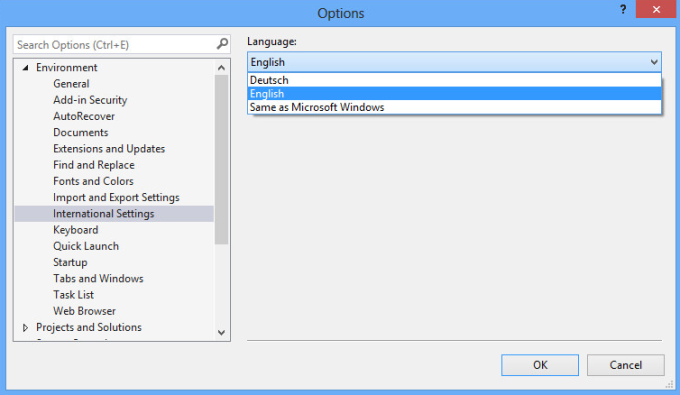
- Der Bereich Language zeigt die Sprachen an (hier: Deutsch, English).
- 2. Wählen Sie die gewünschte verfügbare Sprache aus und schließen Sie den Dialog mit OK.
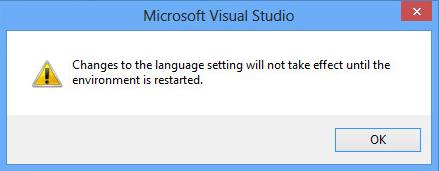
- Der Sprachwechsel wird mit dem nächsten Neustart von Visual Studio wirksam.
Visual Studio mit Sprachparametern aufrufen
Eine schnelle Prüfung der installierten Menüsprache von Visual Studio und ein Sprachwechsel ist auch mit einem direkten Aufruf möglich.
- 1. Geben Sie in der Kommandokonsole oder dem Fenster Ausführen folgenden Befehl ein:
devenv /lcid 1031für die deutsche Menüsprache
oderdevenv /lcid 1033für die englische Menüsprache
- Visual Studio bzw. die TwinCAT-3-Entwicklungsumgebung (Visual Studio Shell) startet dann mit der angegebenen Menüsprache, sofern diese Sprache installiert ist.