Auf TwinCAT-Software zugreifen
Die TwinCAT-Software wird im TwinCAT Package Manager über sogenannte Feeds bereitgestellt. Dabei stehen Ihnen verschiedene Feeds zur Verfügung:
Beckhoff Stable Feed
Feed-Adresse: https://public.tcpkg.beckhoff-cloud.com/api/v1/feeds/stable
In diesem Feed finden Sie die aktuellen, offiziell veröffentlichten Versionen von TwinCAT, TwinCAT-Engineering-Produkten und TwinCAT Functions.
Beckhoff Outdated Feed
Feed-Adresse: https://public.tcpkg.beckhoff-cloud.com/api/v1/feeds/outdated
In diesem Feed finden Sie veraltete TwinCAT-Software-Versionen wie zum Beispiel Remote-Manager-Versionen, das TwinCAT 2 x64 Engineering oder den TwinCAT 2 Project Converter.
Beckhoff Testing Feed
Feed-Adresse: https://public.tcpkg.beckhoff-cloud.com/api/v1/feeds/testing
In diesem Feed finden Sie Vorabversionen der TwinCAT-Software, die in der Regel innerhalb der folgenden zwei Wochen offiziell im Beckhoff Stable Feed veröffentlicht wird.
Eigene Feeds
Zusätzlich zu diesen Beckhoff Feeds können Sie auch eigene Feeds anlegen, die entweder auf ein lokales Verzeichnis (z.B. C:\OfflinePackages), ein Netzlaufwerk oder einen eigenen NuGet-Paketserver zeigen.
Feed hinzufügen
- 1. Wenn Sie sich nicht im Wizard befinden, klicken Sie auf den Button Settings.
- Das Fenster Settings öffnet sich.
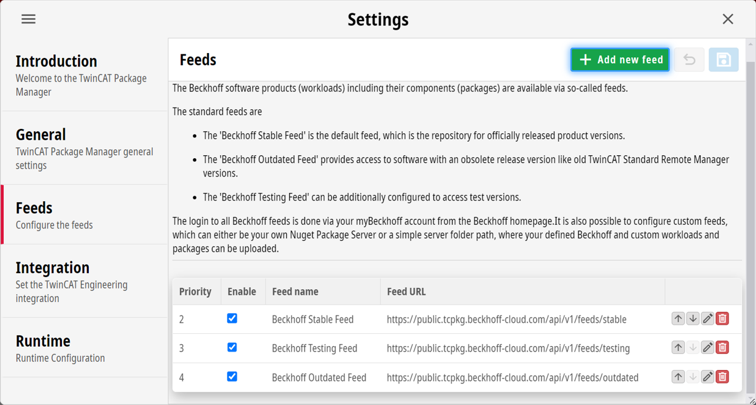
- 2. Wechseln Sie auf den Tab Feeds.
- 3. Klicken Sie auf die Schaltfläche Add new feed.
- 4. Um einen Beckhoff-Feed auszuwählen, wählen Sie aus dem Drop-down-Menü unter Feed URL… einen der Beckhoff Feeds aus.
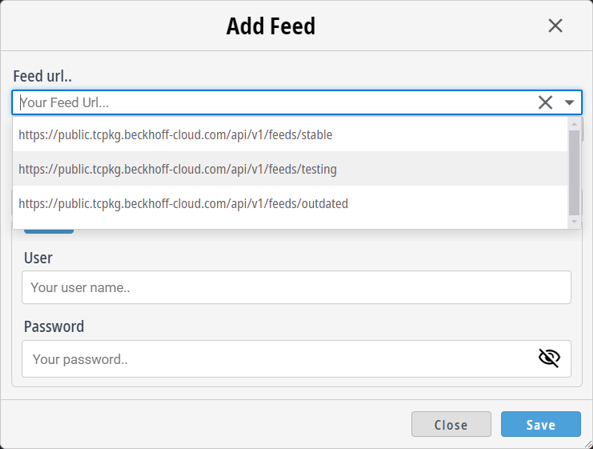
Alternativ können Sie an dieser Stelle einen Offline Feed laden. Um einen Offline Feed auszuwählen, klicken Sie auf den Button Choose folder und wählen Sie einen lokalen Ordner oder Netzlaufwerkordner aus. - Der Name des Feeds wird automatisch gesetzt und kann verändert werden.
- 5. Beckhoff Feed: Geben Sie die myBeckhoff-Anmeldeinformationen ein.
Offline Feed: Falls Sie einen einfachen Ordner ausgewählt haben, deaktivieren Sie die Eingabe der Anmeldeinformationen über das Schalterelement Set Credentials. - 6. Bestätigen Sie den Dialog mit dem Button Save.
- Sie können den Feed jetzt nutzen, um Software zu suchen, installieren und zu updaten.
Feed-Reihenfolge ändern
Die Feed-Reihenfolge legt die Priorität fest. Diese bestimmt die Abfolge, in der die Feeds nach Paketversionen durchsucht werden.
- 1. Klicken Sie auf den Button Settings.
- Das Fenster Settings öffnet sich.
- 2. Wechseln Sie auf den Tab Feeds.
- 3. Nutzen Sie die Pfeil-Buttons in der letzten Spalte, um die Reihenfolge anzupassen.
- 4. Klicken Sie auf den Button Save, um die Änderungen zu speichern.
- Die Priorität der Feeds ist nun der Reihenfolge entsprechend angepasst.
Feed ändern
- 1. Klicken Sie auf den Button Settings.
- Das Fenster Settings öffnet sich.
- 2. Wechseln Sie auf den Tab Feeds.
- 3. Klicken Sie auf den Stift-Button des zu ändernden Feeds.
- 4. Ändern Sie die gewünschten Konfigurationen.
- 5. Bestätigen Sie den Dialog mit dem Button Save.
- Der Feed ist nun entsprechend geändert.
Feed löschen
- 1. Klicken Sie auf den Button Settings.
- Das Fenster Settings öffnet sich.
- 2. Wechseln Sie auf den Tab Feeds.
- 3. Klicken Sie auf den Button Delete in der Spalte des zu löschenden Feeds.
- 4. Klicken Sie auf den Button Save, um die Änderung zu speichern.
- Der Feed wurde gelöscht.