Manuelle Aktualisierung
Alternativ zur Aktualisierung der Secure-Boot-Keys über Windows-Updates können Sie die Keys auch direkt im UEFI-Firmware-Setup austauschen. Dazu müssen Sie die Keys von der Microsoft-Website herunterladen und auf einem USB-Stick speichern.
Folgende Komponenten müssen Sie herunterladen und auf einem USB-Stick speichern:
- KEK: microsoft corporation kek 2k ca 2023.crt
- Db: windows uefi ca 2023.crt & microsoft uefi ca 2023.crt
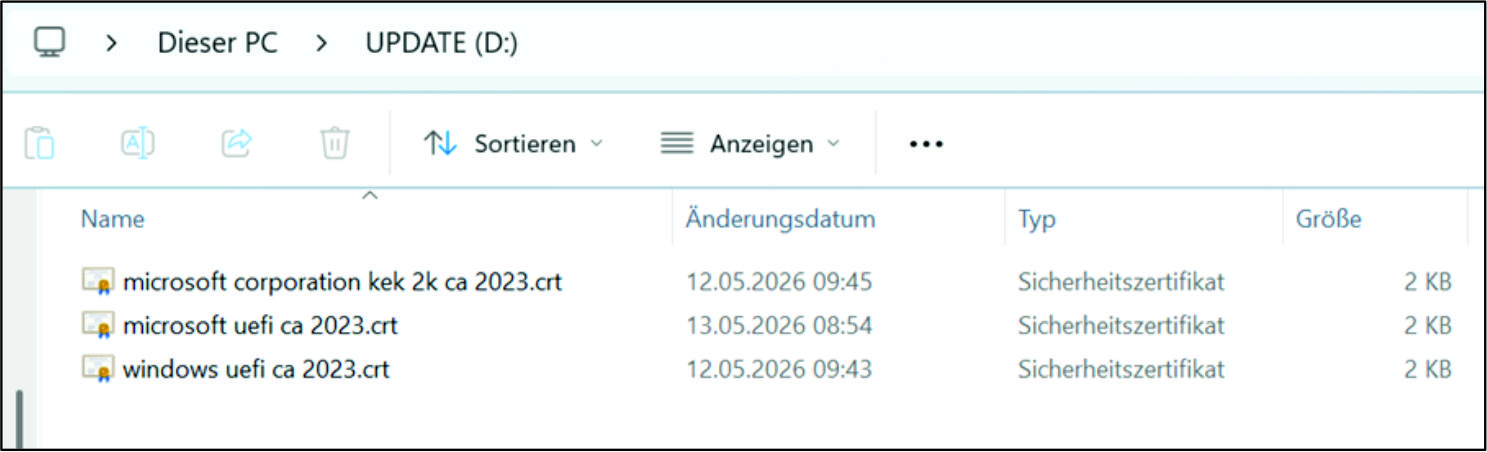 Abb.3: Komponenten
Befolgen Sie die folgenden Schritte, um die Secure-Boot-Keys direkt im UEFI-Firmware-Setup auszutauschen:
- 1. Stecken Sie den vorbereiteten USB-Stick in den PC.
- 2. Drücken Sie unmittelbar beim Start des PCs F7, bis das Bootmenü erscheint.
- 3. Drücken Sie auf Enter Setup.
- 4. Navigieren Sie zum Tab Security.
- 5. Wählen Sie den Menüpunkt Secure Boot aus.
- 6. Setzen Sie den Menüpunkt Secure Boot auf [Enabled] und den Menüpunkt Secure Boot Mode auf [Custom].
- Der Menüpunkt Expert Key Management ist nun freigeschaltet.
- 7. Wählen Sie im Menüpunkt Expert Key Management den entsprechenden Schlüsselbereich aus den markierten Optionen aus.
- 8. Wählen Sie Append, um den Schlüsselbereich hinzuzufügen.
- 9. Wählen Sie No.
- 10. Wählen Sie den USB-Stick in Ihrem PC aus.
- 11. Wählen Sie die entsprechende Datei auf dem USB-Stick aus (KEK oder db).
- 12. Wählen Sie Public Key Certificate.
- 13. Bestätigen Sie mit Enter die Certificate Owner GUID, um den Import der Microsoft KEK- und db-Keys vom USB-Stick ins BIOS zu starten.
- 14. Bestätigen Sie den Austausch des Keys mit Yes.
- 15. Bestätigen Sie mit Ok.
- 16. Aktivieren Sie Secure Boot.
- 17. Speichern Sie die Änderungen mit F4, bevor Sie das UEFI-Firmware-Setup verlassen.
- 18. Prüfen Sie, ob Secure Boot aktiv ist und die neuen Schlüssel geladen wurden. Beachten Sie, dass nach dem Laden der „Factory Key Defaults“ die manuell geladenen Keys nicht mehr vorhanden sind.
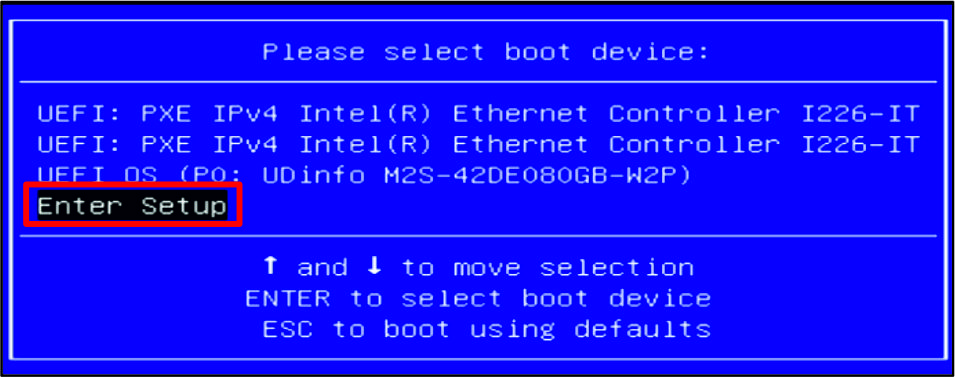 Abb.4: Bootmenü
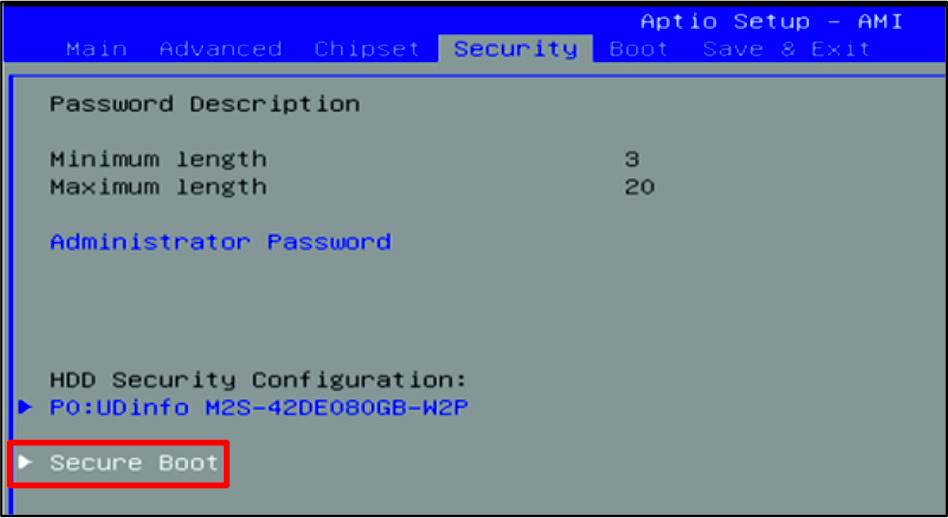 Abb.5: Secure Boot
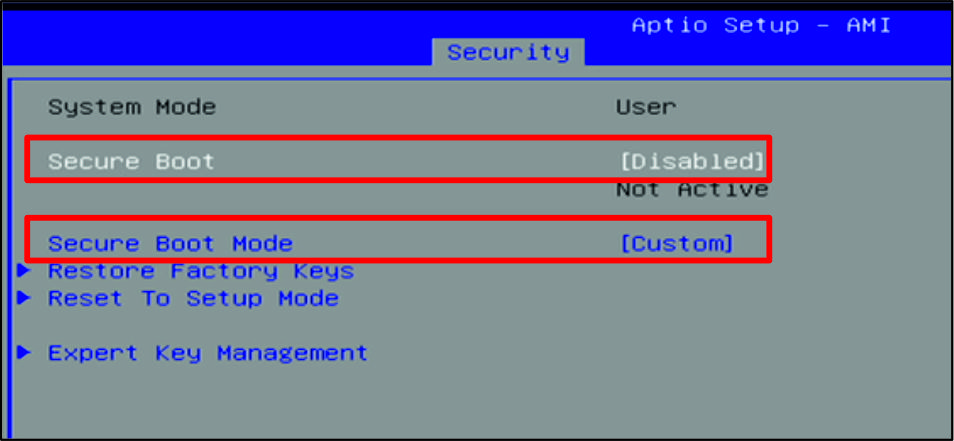 Abb.6: Einstellungen Secure Boot
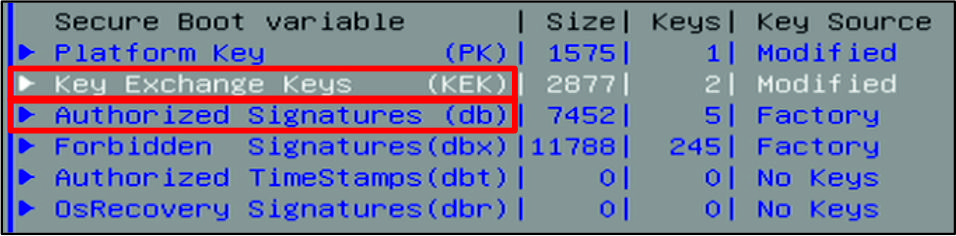 Abb.7: Schlüsselbereiche
 Abb.8: Auswahl USB-Stick
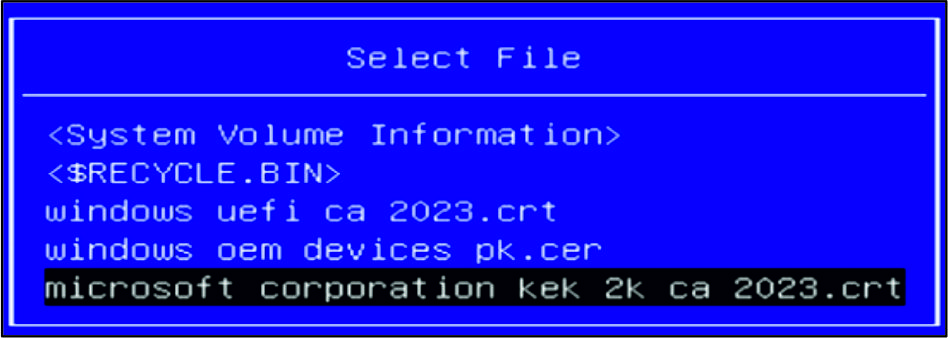 Abb.9: Auswahl Datei
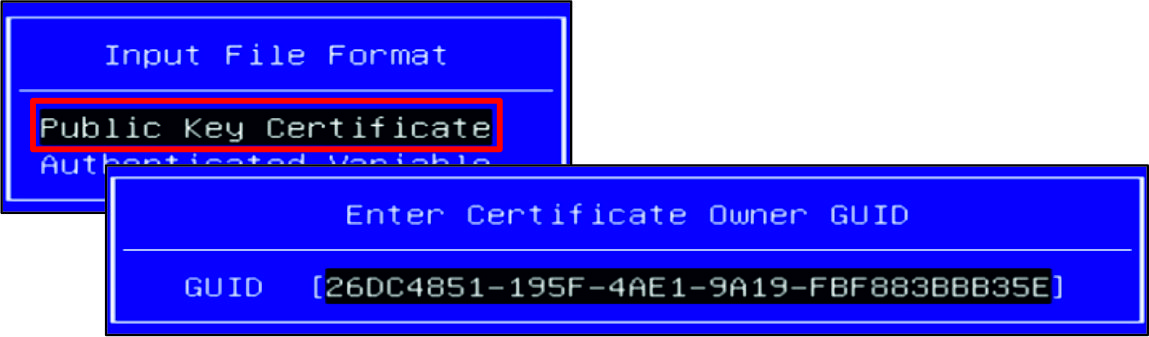 Abb.10: Key Certificate
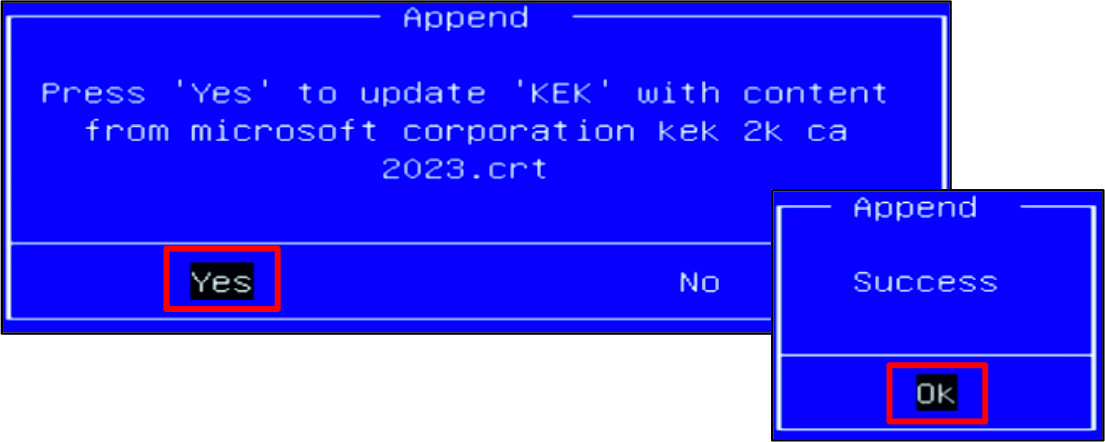 Abb.11: Bestätigen Austausch Key
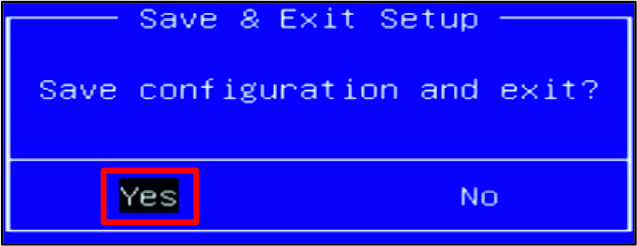 Abb.12: Änderungen speichern
- Sie haben die Secure-Boot-Keys ausgetauscht.