Applikationsbeispiel - Service-Schnittstelle mit Remotedesktop
Die Applikationsbeispiele sind mit einem Prüfaufbau getestet und entsprechend beschrieben worden.
Etwaige Abweichungen bei der Einrichtung an realen Applikationen sind möglich.
Für den Prüfaufbau wurde folgende Hardware verwendet:
- TwinCAT-Master-PC mit Betriebssystem Windows XP Professional SP 2, TwinCAT Version 2.10 (Build 1305) und INTEL PRO/100 VE Ethernet-Adapter
- Beckhoff Ethernet Kopplerklemme EK1100, Klemmen EL1012, EL6601 und EL9010
- Notebook (Service-PC) für Remotedekstop-Verbindung mit Betriebssystem Windows XP Professional SP 2 und Standard Ethernet Schnittstelle
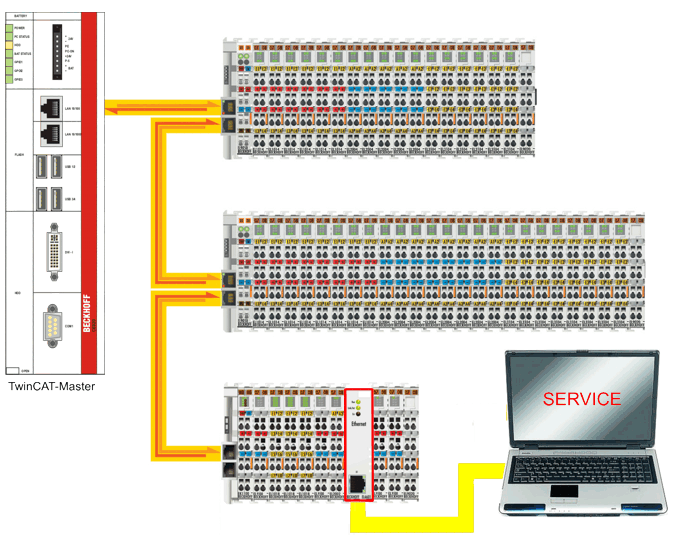
Konfiguration am TwinCAT Master-PC
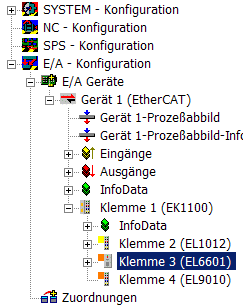
- Starten Sie den TwinCAT System Manager im Config-Modus, lesen Sie die Klemmenkonfiguration ein und aktivieren Sie den Free-Run Modus
- Die EL6601 sollte in der System-Konfiguration erscheinen und sich im OP-Status befinden (siehe Online Reiter EtherCAT Status Maschine )
- In Analogie zur Konfiguration eines Netzwerkdruckers lautet die IP-Nummer des EtherCAT-Netzwerkports des TwinCAT Master-PC im Subnetz z. B. 192.168.0.1
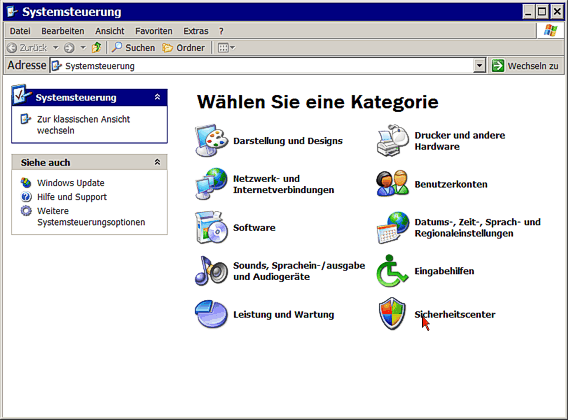
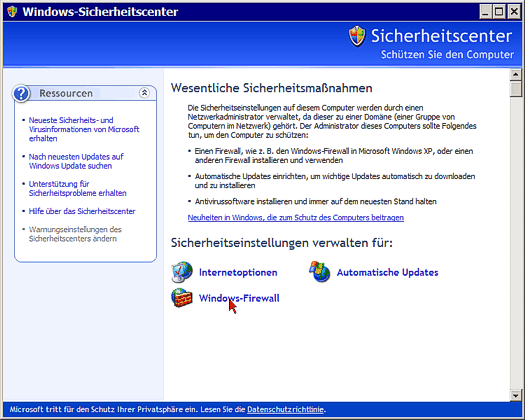
- Offnen Sie beim TwinCAT Master-PC die Systemsteuerung und klicken Sie auf Sicherheitscenter -> Windows Firewall
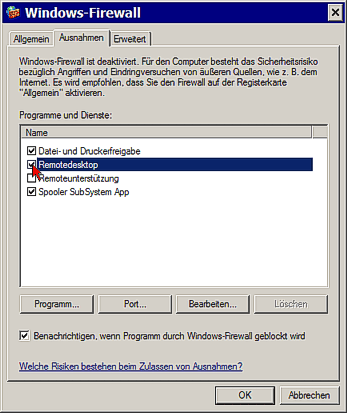
- Bei aktivierter Windows Firewall klicken Sie auf den Karteireiter Ausnahmen
- Markieren Sie den Dienst Remotedesktop und bestätigen Sie die Eingabe mit OK
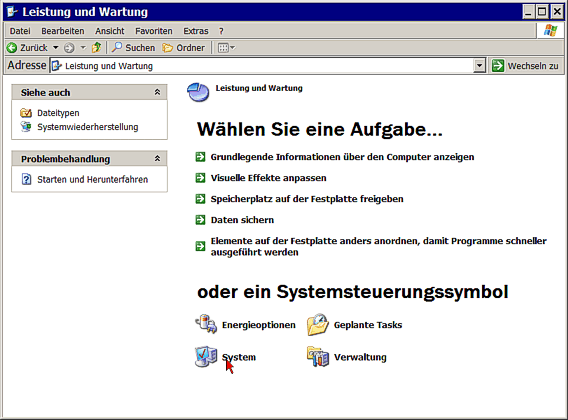
- Wechseln Sie nochmals in die Systemsteuerung des TwinCAT Master-PC und wählen Sie Leistung und Wartung -> System
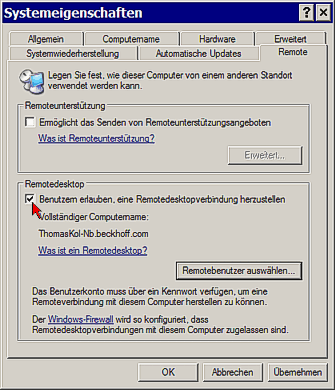
- Klicken Sie auf den Karteireiter Remote und markieren Sie in der Kategorie Remotedesktop Benutzern erlauben, eine Remotedesktopverbindung herzustellen
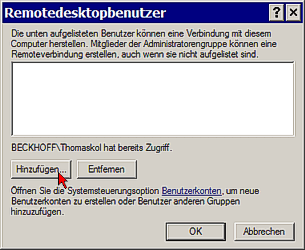
- Öffnen Sie mit dem Button Remotebenutzer auswählen... die Liste der Remotedesktopbenutzer und fügen Sie hier ggf. weitere Benutzer ein
- Bestätigen Sie mit OK
Konfiguration am Service-PC
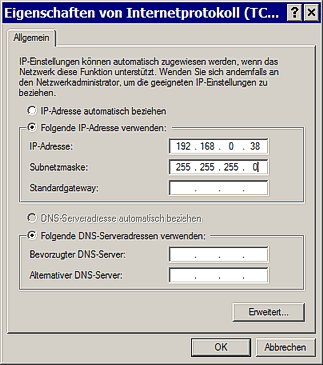
Für eine Remotedesktopverbindung mit dem TwinCAT Master-PC über die EL6601 muss die Netzwerkadresse des Service-PC entsprechend des IP-Nummernkreises vom Subnetz des TwinCAT Master-PC eingestellt werden.
- Verbinden Sie den Ethernet-Port des Service-PC über ein CAT-5 (1:1) Kabel mit der EL6601
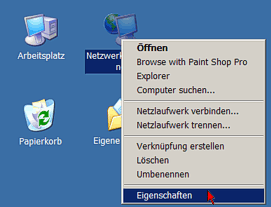
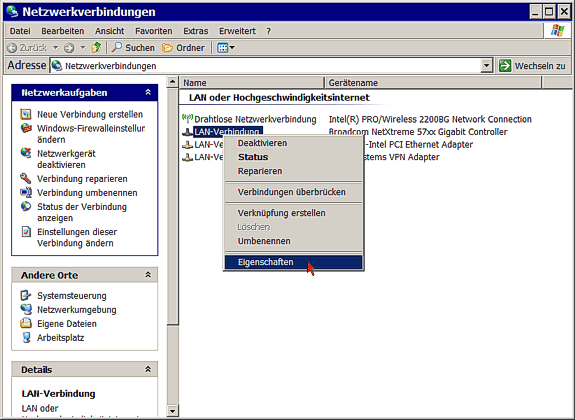
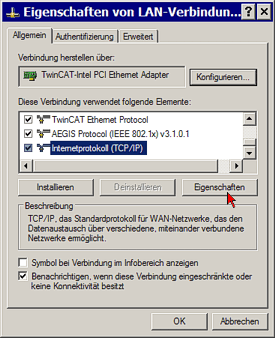
- Überprüfen Sie in der Systemsteuerung des Service-PC den Ethernet-Netzwerkadapter, über den das EtherCAT-System betrieben wird:
Netzwerkumgebung [Eigenschaften] -> LAN-Verbindung (Ethernet-LAN-Adapter), [Eigenschaften] -> Internetprotokoll (TCP/IP) [Eigenschaften] - Tragen Sie eine IP-Adresse für das Subnetz des Service-PC ein (z. B. 192.168.0.38/255.255.255.0) und bestätigen Sie mit OK
- Die Ethernet-Verbindung zum TwinCAT Master-PC wird nun über die EL6601 durch den EtherCAT-Klemmenverbund getunnelt und kann über das Remotedesktop hergestellt werden.
Herstellen der Remotedesktopverbindung
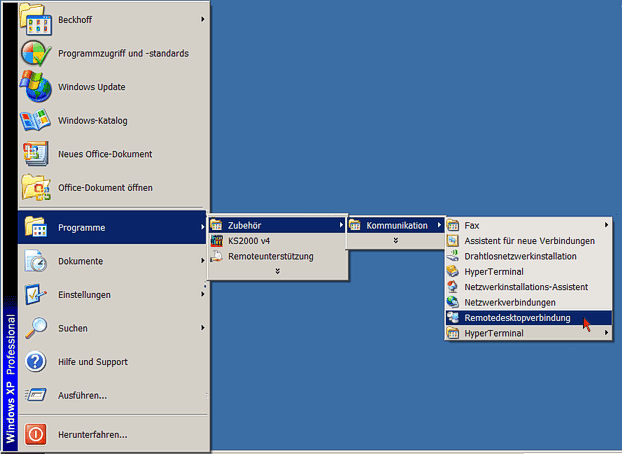
- Starten Sie am Service-PC die Remotedesktopverbindung mit Start -> Programme -> Zubehör -> Kommunikation -> Remotedesktopverbindung
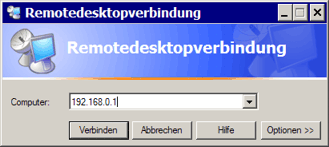
- Tragen Sie die IP-Adresse des TwinCAT Master-PC ein (z. B. 192.168.0.1) und drücken Sie Verbinden
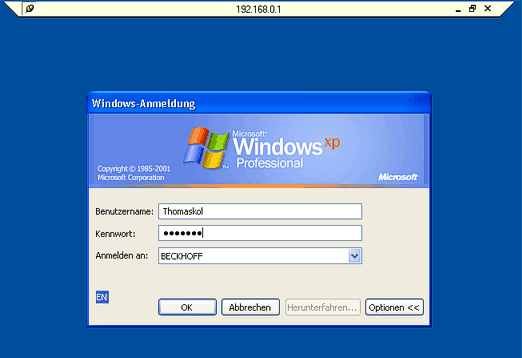
- Sie sehen das Anmeldefenster des TwinCAT Master-PC auf dem Desktop des Service-PC
- Geben Sie Ihren Benutzernahmen und Passwort für den TwinCAT Master-PC ein und bestätigen Sie mit OK
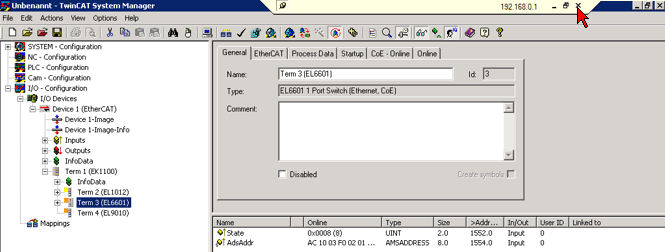
Die IP-Adresse des TwinCAT Master-PC wird oberhalb des Remotedesktop eingeblendet - Sie können das TwinCAT-System nun über den Service-PC fernsteuern.
Zum Abmelden kann das Remotedesktop-Fenster geschlossen werden.
 | Zugriff auf das Remote-System Bei der Steuerung des TwinCAT Master-PC über Remotedesktop ist zu beachten, dass TwinCAT im Run-Modus oder im Config-Modus (Free Run) ausgeführt wird. Wird die Task unterbrochen, kann der Service-PC nicht mehr auf das Remote-System zugreifen! |