TwinCAT 3
Schritt 1) Aktualisieren der ESI-Datensätze
Der Aufruf des Updaters erfolgt unter:
„TwinCAT“ → „EtherCAT Devices“ → „Update Device Description (via ETG Website)…“
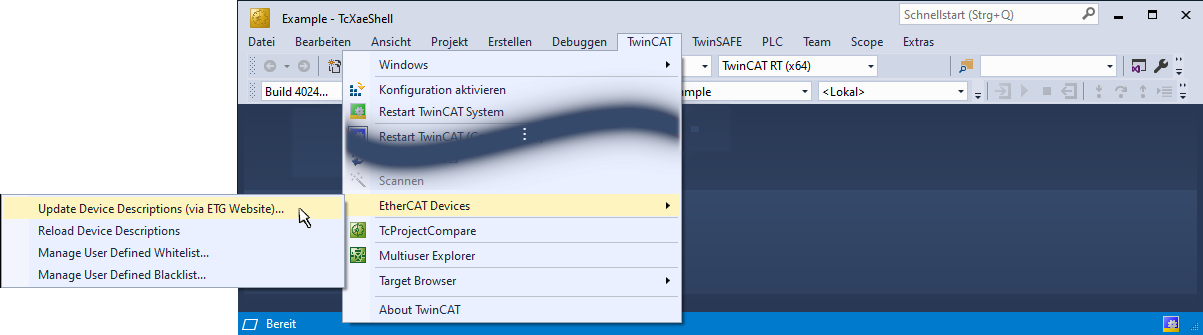 Abb.93: Aufruf des ESI Updaters (TwinCAT 3)
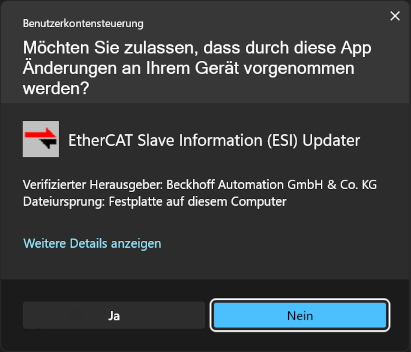
Es erscheint nach dem Aufruf eine Abfrage zur Windows-Benutzerkontensteuerung, welche mit [Ja] zu bestätigen ist:
Danach erscheint das Fenster des „Updaters“, indem die Konfigurationsdatenquelle zu sehen ist:
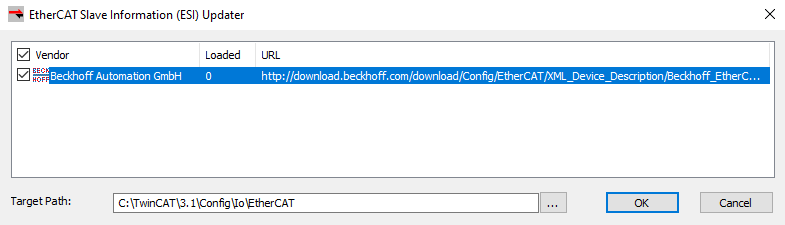 Abb.94: (ESI) Updater
Die entsprechende gewünschte Zeile ist auszuwählen und mit [OK] kann der Download bzw. Update-Vorgang gestartet werden. Dies kann ggf. einige Minuten in Anspruch nehmen.
Die Beendigung des Download-Vorgangs wird durch die Meldung
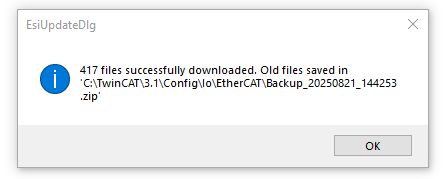
angezeigt, welche die Anzahl der heruntergeladenen Dateien und den Speicherort bzw. den Backup-Zip-Ordner angibt. Mit [OK] wird das Fenster geschlossen.
Hinweis: Manuell hinzugefügte ESI-Dateien werden nicht in den Backup-Zip-Ordner verschoben und bleiben in TwinCAT zugänglich. Nur die von Beckhoff gelieferten ESI-Dateien werden automatisch verwaltet.
Das noch geöffnete Fenster des (ESI) Updaters kann nun mit [X] (oben-rechts) oder [Cancel] geschlossen werden.
Schritt 2) ESI-Cache aktualisieren
Die ESI-Dateien müssen nun in den Applikationscache geladen werden, um sie verwenden zu können. Dies geschieht einerseits durch das Neu-Starten von TwinCAT oder durch den Aufruf von
„TwinCAT“ → „EtherCAT Devices“ → „Reload Device Descriptions“:
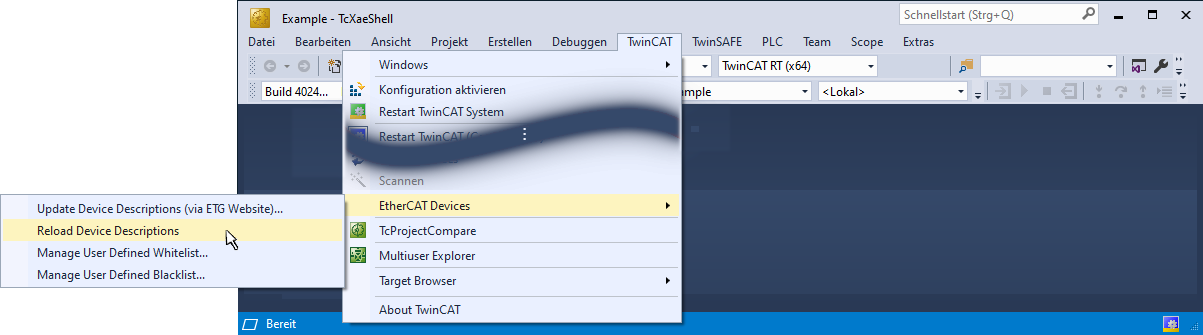
Der Status des Cache-Neuaufbaus ist in der unteren Statusleiste in TwinCAT zu sehen.