1. Gerätebeschreibung IODD importieren
Der Import der Gerätebeschreibung vereinfacht das Einbinden der IO-Link Devices. Die einzelnen Prozessdaten werden aufgeschlüsselt, eine einfache Parametrierung des Sensors wird dadurch ermöglicht. Die IODD muss nur bei der erstmaligen Inbetriebnahme eines neuen IO-Link Devices importiert werden. Der Import ist Port-unabhängig. Beim Import der IODD sollte wie folgt vorgegangen werden:
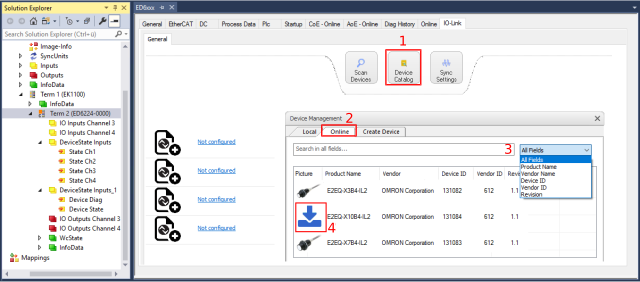 Abb.21: Import der IODD Gerätebeschreibung über „IODD Finder“
Einbinden der IODD über den "IODD Finder“
- 1. Den Button „Device Catalog“ im Karteireiter „IO-Link“ anklicken (s. Abb. oben 1).
- Das Fenster „Device Management“ wird geöffnet.
- 2. den gewünschten IO-Link-Sensor/-Device suchen durch Auswahl des Suchfeldes und Eingabe des Suchbegriffs in die Suchmaske (s. Abb. oben 3),
- 3. den gewünschten IO-Link-Sensor/-Device auswählen. Bewegen Sie den Mauszeiger über die Abbildung des gewünschten IO-Link-Sensors/-Devices. Es erscheint ein blaues Downloadsymbol s. Abb. oben (4).
- 4. Nach Klick auf das Downloadsymbol wird die .xml-Datei des gewählten IO-Link-Sensors/-Devices importiert und in folgendem Ordner abgelegt:
- für TwinCAT 2.x: \TwinCAT\IO\IOLink
- für TwinCAT 3.x: \TwinCAT\3.X\Config\IO\IOLink - 5. Bei Bewegung des Mauszeigers auf den IO-Link-Sensor/-Device zeigt jetzt ein grünes Symbol (s. folgende Abb.), dass die .xml Datei bereits vorliegt.
- 6. Die importierten Gerätebeschreibungen werden im Reiter „Local“ in der Baumstruktur, nach Hersteller geordnet, aufgeführt.
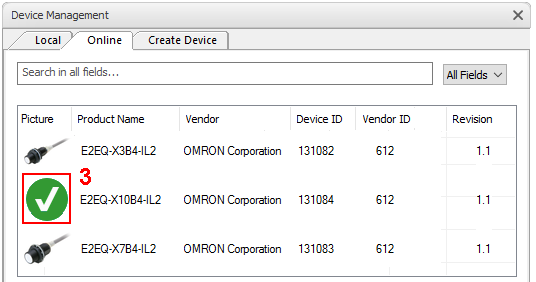 Abb.22: IODD Finder, Anzeige einer bereits importierten Gerätebeschreibung
Button "Import Devicedescription“
- 1. Button „Import Devicedescription“ im Karteireiter „IO-Link“ drücken
- 2. Auswählen der .xml-Datei des gewünschten Sensors,
- 3. nach Betätigen des Öffnen Buttons werden die importierten Dateien im folgenden Ordner abgelegt:
- für TwinCAT 2.x: \TwinCAT\IO\IOLink
- für TwinCAT 3.x: \TwinCAT\3.X\Config\IO\IOLink.
- Die importierten Gerätebeschreibungen werden im Feld „Catalog“ in einer Baumstruktur, nach Hersteller geordnet, aufgeführt.
 | Keine manuelle Kopie der XML-Dateien Dateien nicht direkt in den Ordner kopieren, sondern über Import Devicedescription einlesen lassen! Wichtige Prüfungen werden sonst umgangen! |