Dateien mit WinSCP-Client verwalten
WinSCP (Windows Secure Copy) ist eine Open-Source-Software, mit der eine Verbindung über FTP, FTPS, SCP, SFTP, WebDAV oder S3h hergestellt werden kann.
Benutzen Sie WinSCP, um eine SFTP-Verbindung unter Windows zu einem Industrie-PC mit Beckhoff RT Linux® herzustellen. Nach erfolgreicher Verbindung wird eine grafische Benutzeroberfläche gestartet, mit der ein geschützter Daten- und Dateitransfer zum Industrie-PC mit Beckhoff RT Linux® möglich ist. Mit WinSCP können Dateien in Beckhoff RT Linux®–Verzeichnisse kopiert, neue Verzeichnisse erstellt und Dateien editiert werden.
Voraussetzungen:
• WinSCP herunterladen unter: https://winscp.net/
Neue Sitzung konfigurieren
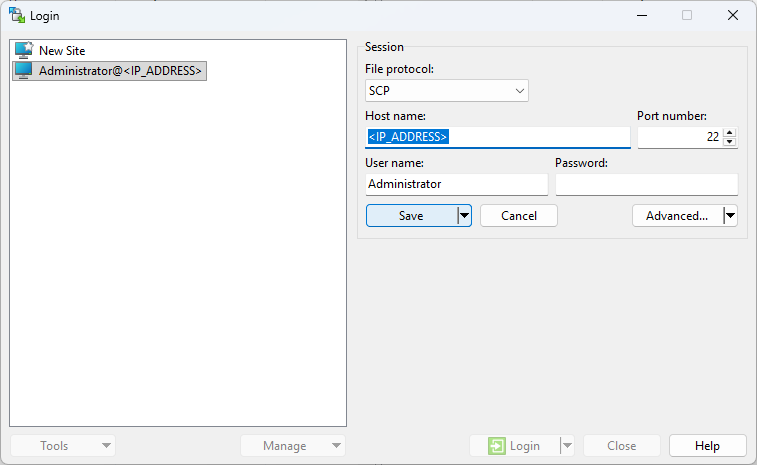
- 1. Starten Sie WinSCP.
- 2. Stellen Sie die folgenden Parameter für eine neue Sitzung ein:
- File protocol: SCP
- Host name: <IP_ADDRESS> (ersetzen Sie dies durch die tatsächliche IP-Adresse Ihres Beckhoff RT Linux® Industrie-PC)
- Port number: 22
- User name: Administrator
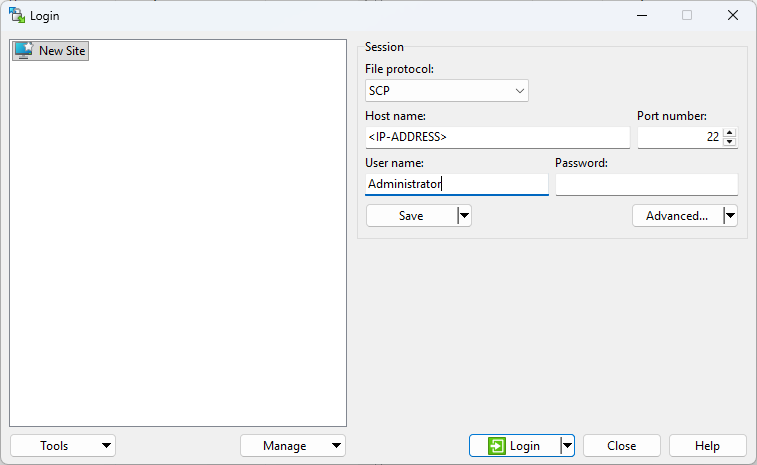
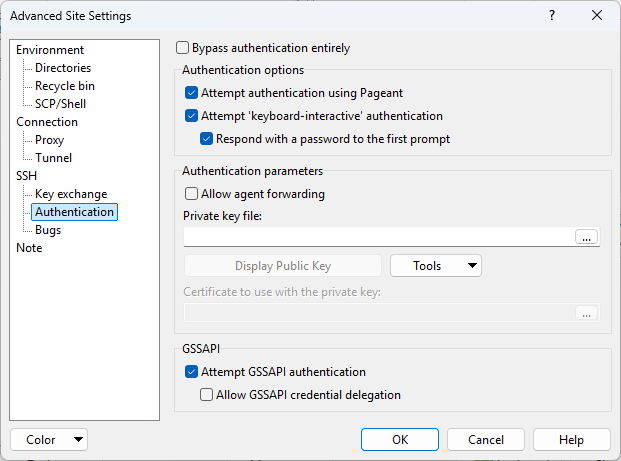
- 3. Klicken Sie anschließend auf Advanced..., um die erweiterten Einstellungen zu öffnen.
- Navigieren Sie links zu SSH > Authentication.
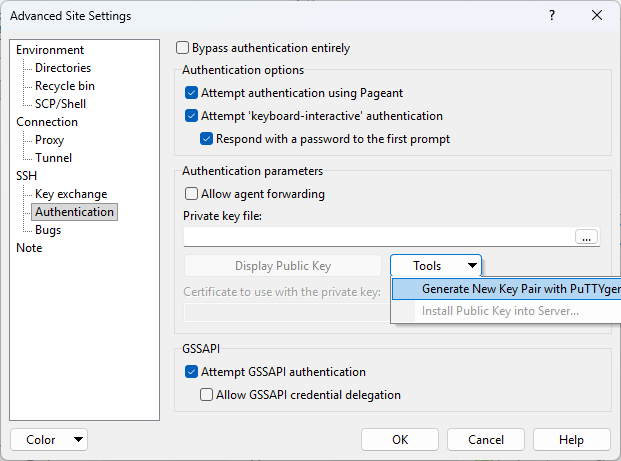
- 4. Klicken Sie im Abschnitt Authentication auf Tools -> Generate New Key Pair with PuTTYgen.
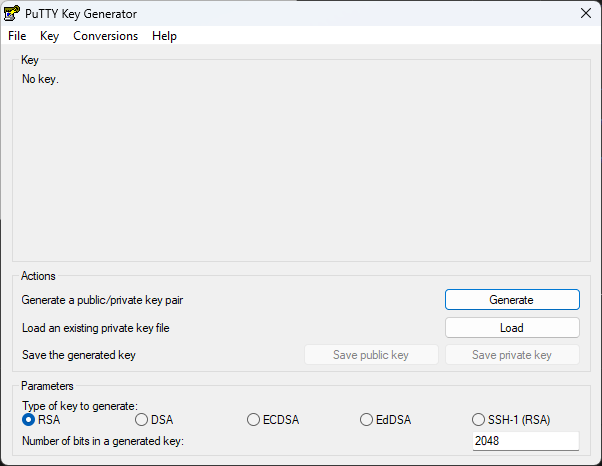
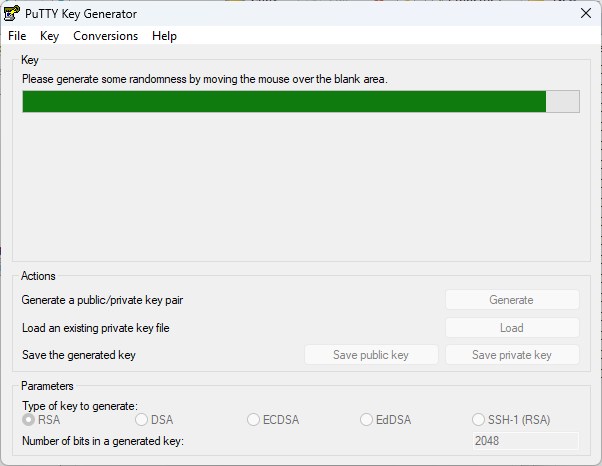
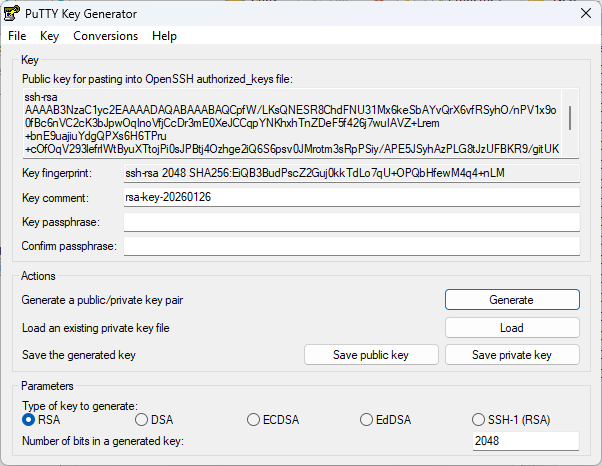
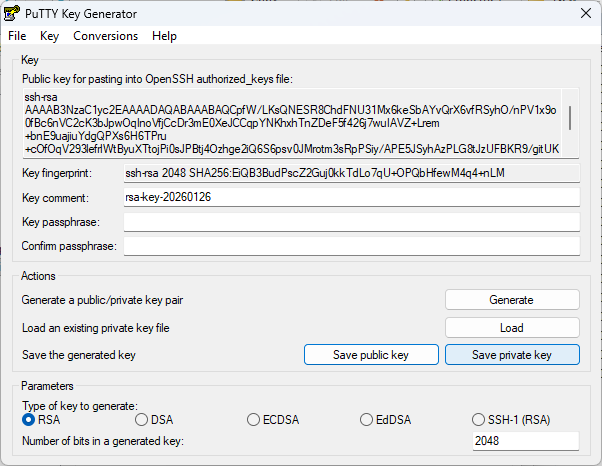
- 5. Klicken Sie im PuTTY Key Generator-Fenster auf Generate und folgen Sie den Anweisungen, um ein zufälliges Schlüsselpaar zu erzeugen.
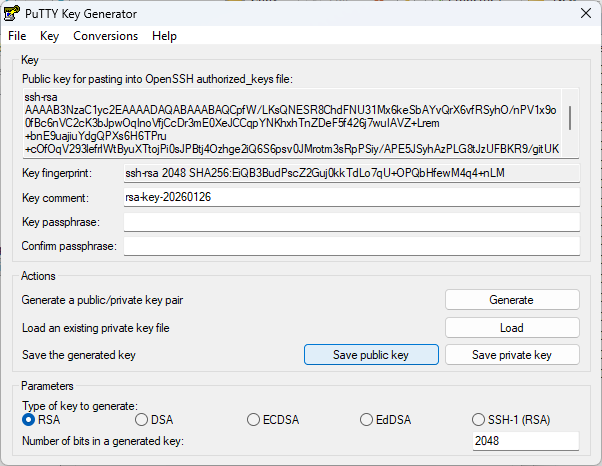
- 6. Sobald das Schlüsselpaar erstellt wurde, speichern Sie sowohl den öffentlichen als auch den privaten Schlüssel auf Ihrem lokalen Rechner.
- 7. Klicken Sie auf Save private key und wählen Sie einen sicheren Speicherort auf Ihrem lokalen Rechner.
- 8. Klicken Sie auf Save public key und wählen Sie einen Speicherort für den öffentlichen Schlüssel.
- 9. Schließen Sie das Fenster und kehren Sie zu den Advanced-Optionen zurück. Wählen Sie die soeben gespeicherte private Schlüsseldatei aus, indem Sie auf die Schaltfläche [...] neben dem Feld Private key file klicken.
- 10. Öffnen Sie PowerShell und kopieren Sie den folgenden Befehl in die Kommandozeile, führen Sie ihn jedoch noch nicht aus.
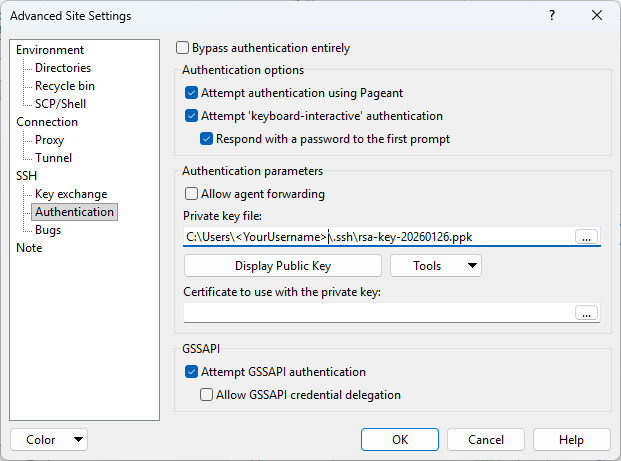
Get-Clipboard -Raw | ssh Administrator@<IP_ADDRESS> "mkdir -p ~/.ssh && cat >> ~/.ssh/authorized_keys"- 11. Klicken Sie auf Display Public Key und anschließend auf Copy Key, um den öffentlichen Schlüssel in die Zwischenablage zu kopieren.
- 12. Schließen Sie das Advanced Site Settings-Fenster mit OK, um Ihre Einstellungen zu speichern.
- Klicken Sie nun auf Login, um die Verbindung zum Beckhoff RT Linux® Industrie-PC herzustellen. Die Verbindung sollte ohne Passwortabfrage aufgebaut werden.