Zielsystem selektieren
Wurde ein Zielsystem (Steuerung) bereits verwendet, so verbleibt es in der Auswahlliste. Abhängig von dem Vorhandensein von Zielsystemen in der Auswahlliste trifft das nächste oder übernächste Kapitel zu.
Zielsystem in Auswahlliste vorhanden
Um ihren Antrieb mit TwinCAT in Betrieb zu nehmen, muss das TC3 XAE mit der TC3 XAR kommunizieren. Dafür muss die verwendete Steuerung als Zielsystem ausgewählt werden.

Die Symbolleiste zeigt an, welches Zielsystem aktiv ist (1)
Die Auswahlliste mittels des kleinen Pfeiles (2), rechts neben dem Anzeigefenster, öffnen
Den Antrieb als Zielsystem auswählen
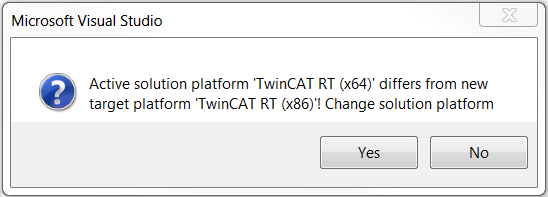
Die Abfrage mit Yes bestätigen, um die Plattformeinstellungen automatisch zu ändern
Diese Einstellung ist in der Symbolzeile (3) zu finden.
Wird die Abfrage verneint, muss diese Einstellung manuell erfolgen:
Die Auswahlliste der Plattformen über den kleinen Pfeil (4), rechts neben dem Anzeigefenster (3), öffnen
Systemkompatible Plattform auswählen
→ Es erscheint das neu ausgewählte Zielsystem im Anzeigefenster (1).
→ Es erscheint die neu ausgewählte Plattform im Anzeigefenster (3).
Zielsystem nicht in Auswahlliste vorhanden
Wenn sich das Zielsystem nicht in der Auswahlliste befindet, gehen Sie folgendermaßen vor:
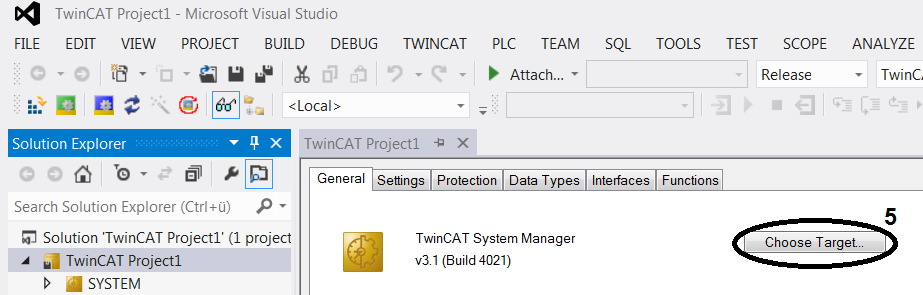
Choose Target System… aus der Liste 1) auswählen oder System im Solution Explorer öffnen und Choose Target… (5) betätigen
In beiden Fällen gelangen Sie zu dem Fenster Choose Target System. Auf der linken Seite befindet sich eine Liste über alle bereits verwendeten Zielsysteme. Diese Liste sollte identisch mit der vorherigen Auswahlliste sein.
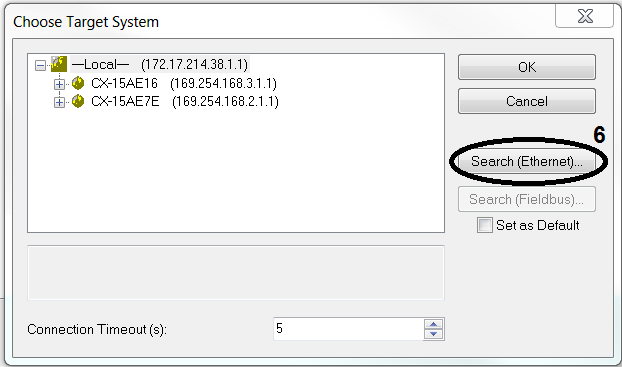
Weitere Zielsysteme über Search (Ethernet) (6) suchen
Daraufhin öffnet sich das Fenster Add Route.
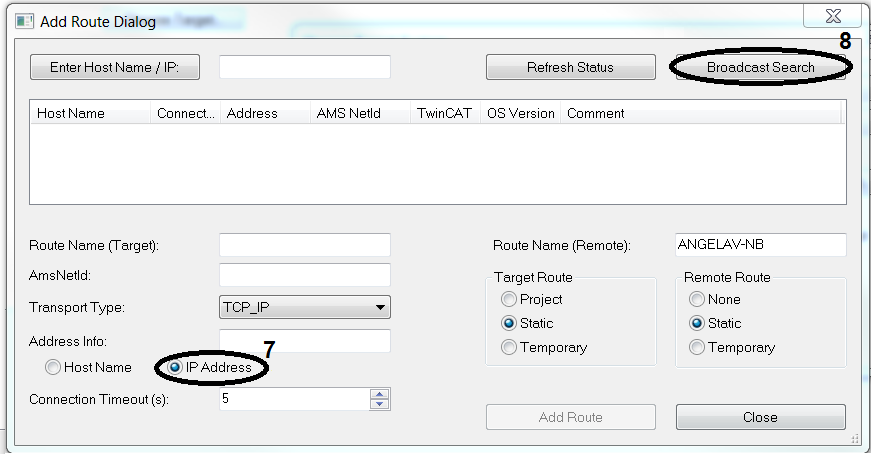
Bevor die Suche nach weiteren Zielsystemen gestartet wird, stellen Sie als Address Info IP Address (7) ein.
Den Suchlauf mittels Broadcast Search (8) starten
Im Anschluss wird eine Liste mit allen gefundenen Zielsystemen angezeigt.
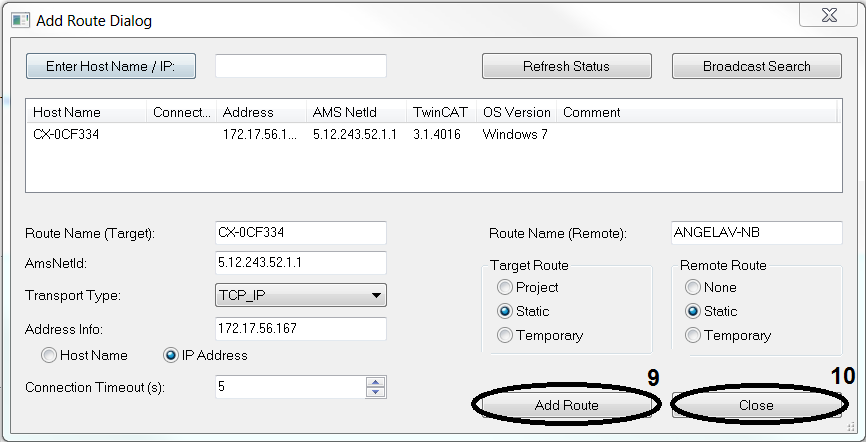
Gesuchtes Zielsystem auswählen
Verknüpfung mittels Add Route (9) erstellen
Es erscheint eine Passwortabfrage des Embedded PC.
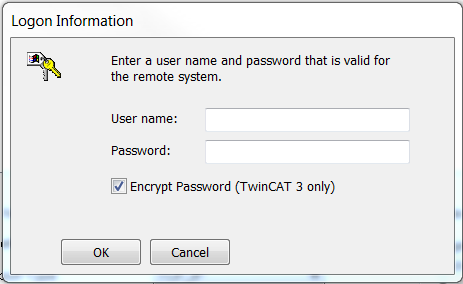
Das geforderte Passwort eintragen (Beckhoff Standardpasswort Windows 7: „1“).
Eingaben mit OK bestätigen
Das Add Route Fenster über Close (10) schließen
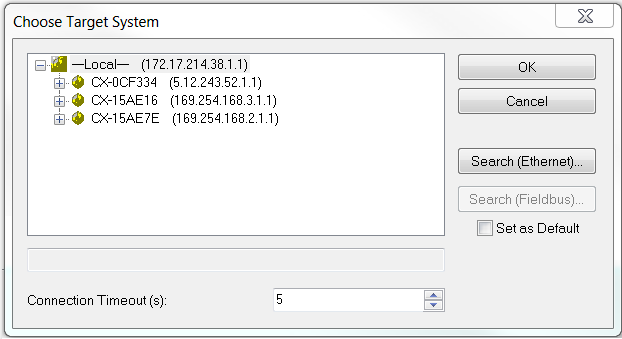
Neu hinzugefügtes Zielsystem auswählen
Auswahl mit OK bestätigen
Da die zu verwendende Plattform von dem jeweiligen Zielsystem abhängig ist, muss diese infolge einer Zielsystemänderung ebenfalls angepasst werden.
Die Abfrage mit Yes bestätigen, um die Plattformeinstellungen automatisch zu ändern
Diese Einstellung ist in der Symbolzeile (3) zu finden.
Wird die Abfrage verneint, muss diese Einstellung manuell erfolgen:
Die Auswahlliste der Plattformen über den kleinen Pfeil (4), rechts neben dem Anzeigefenster (3), öffnen
Systemkompatible Plattform auswählen
→ Es erscheint das neu ausgewählte Zielsystem in dem Anzeigefenster (1).
→ Es erscheint die neu ausgewählte Plattform im Anzeigefenster (3).